¶ Manual de usuario del módulo “Informes”

¶ Descripción breve
El sistema de Portal Web ICO Interno TSE, permite el seguimiento, recepción, verificación, inscripción y emisión de resoluciones y credenciales a los candidatos postulados de manera digital mediante el sistema ICO TSE .
En este sistema podrá realizar lo siguiente:
- Recepción
- Traslados y Solicitudes
- Archivo
- Comité Cívico y Coaliciones
- Coordinación
- Módulo General
- Revisión
- Informes
- Registro de Ciudadanos (Resoluciones)
- Emisión de Credenciales
- Precalificación
¶ Requisitos
Es indispensable que los usuarios cuenten con los siguientes requisitos:
- Un correo electrónico institucional.
- Un usuario activo para el sistema de inscripción de Candidatos Interno.
- Tener los permisos delegados para el módulo de Informes.
- Contar con Google Chrome (navegador recomendado).
¶ Objetivo del sistema
El sistema de inscripción de candidatos tiene como objetivo facilitar y reducir el tiempo para la calificación, revisión, de toda la documentación de los candidatos postulados en asamblea o sesión de comité, y poder así verificar con facilidad el proceso de la inscripción. Así mismo facilitar el ingreso de Asambleas de Comités Cívicos o Coaliciones de diferentes Organizaciones Políticas.
¶ Fundamento legal
Acuerdo 700-2022 de la Ley Electoral y de Partidos Políticos. https://ayudaportalweb.tse.org.gt/ico/acuerdo_700-2022.pdf
¶ Estructura general del sistema
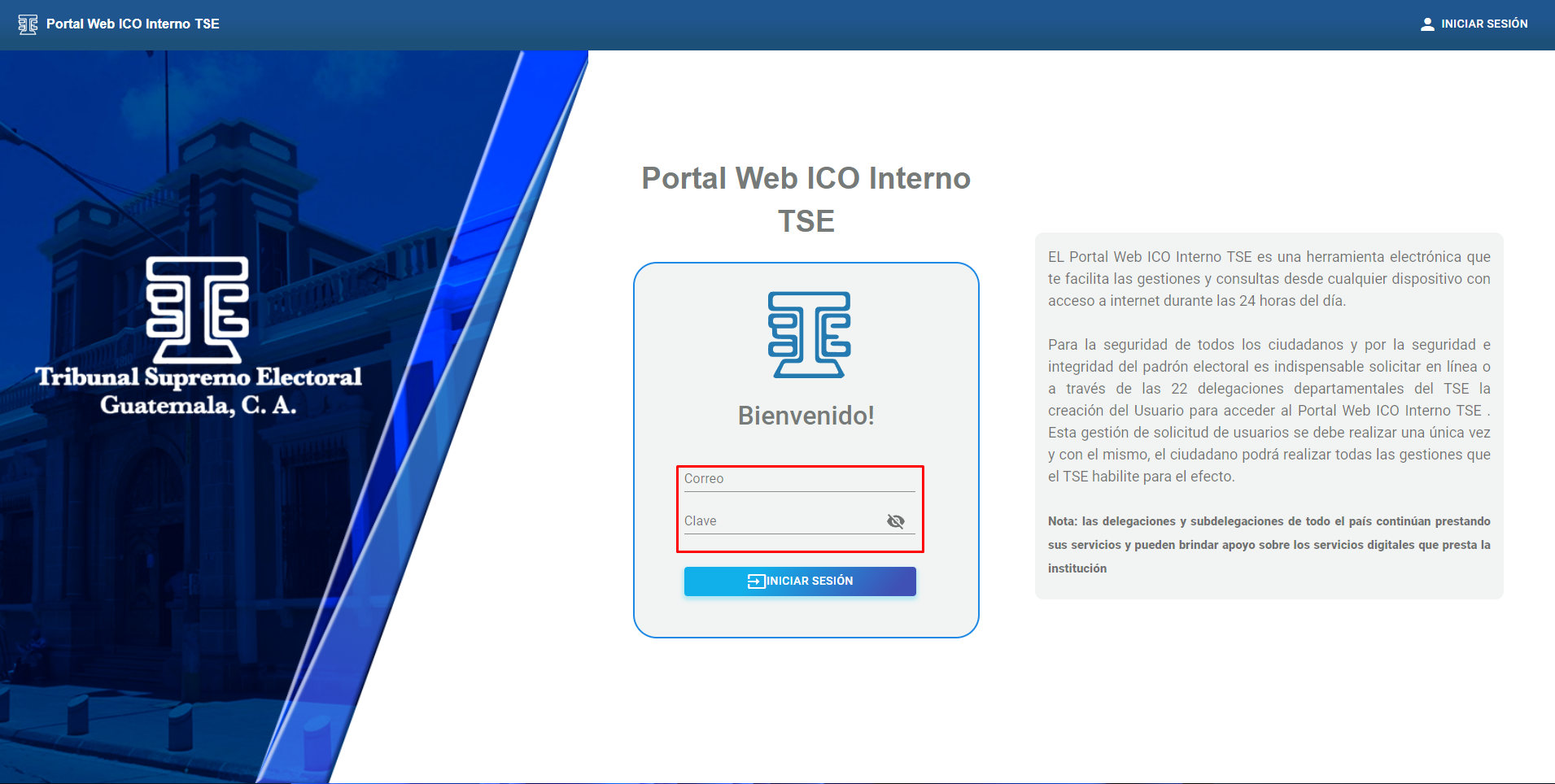
- Inicio de Sesión / Login: Interfaz que verá el usuario al ingresar a el sitio, donde tendrá que ingresar utilizando su correo electrónico autorizado y contraseña.
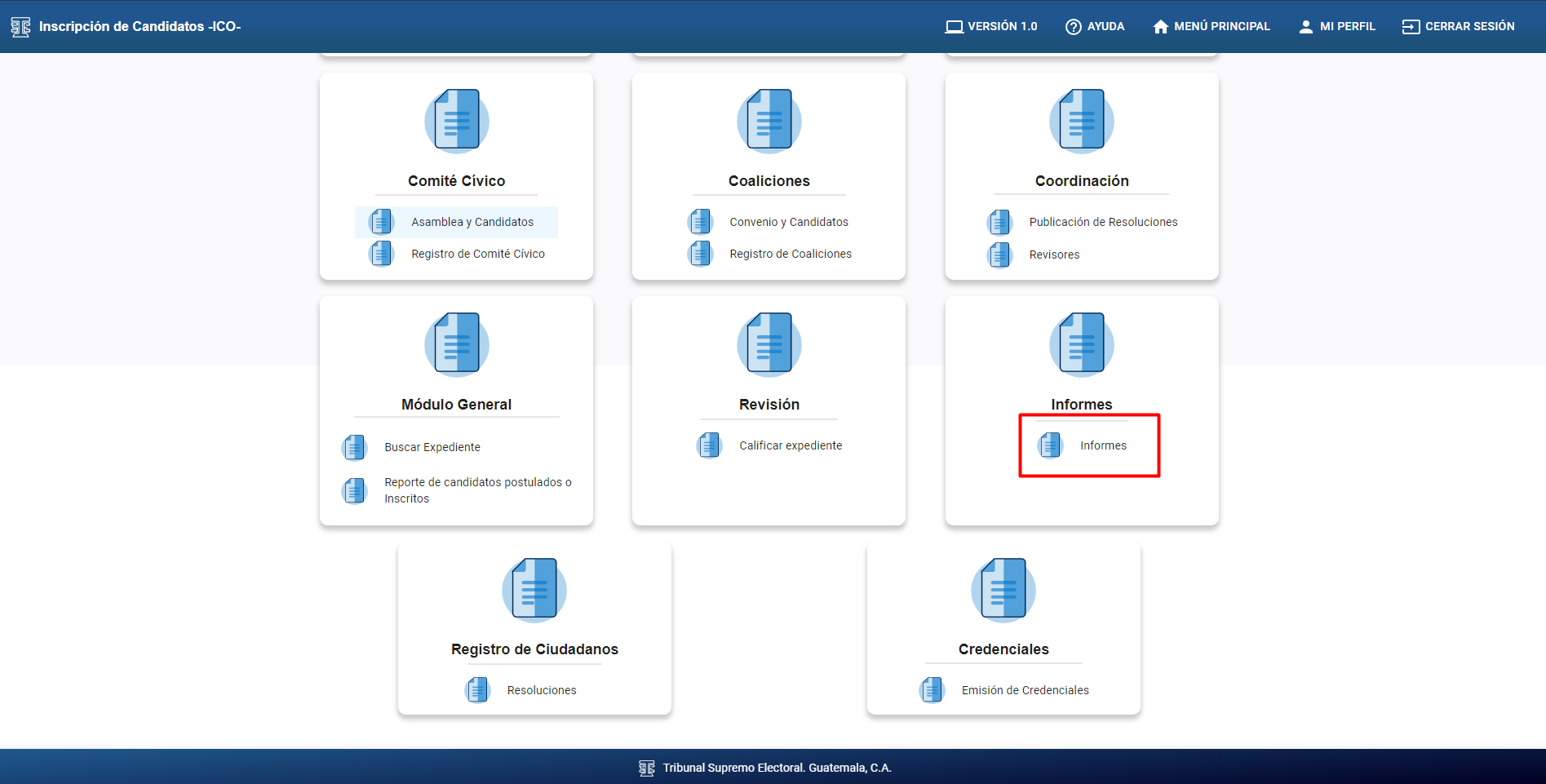
- Pantalla principal: Pantalla principal que verá el usuario al ingresar al sistema, si cuenta con permisos podrá tener acceso al módulo de Informes.
- Pantalla del Módulo: Interfaz que permite visualizar el listado de expedientes a realizar informe.
¶ Pasos del proceso
¶ Inicio de sesión
Para ingresar al sistema Portal Web Interno ICO TSE deberá abrir su navegador (Chrome de preferencia) y escribir la siguiente dirección “ ” al cargar la página se mostrará la pantalla en donde deberá ingresar las credenciales.
¶ Pantalla principal
Al ingresar al sistema Portal Web Interno ICO TSE dependiendo de los permisos otorgados a su usuario tendrá acceso a diferentes módulos entre ellos el de Informes.
¶ Pantalla principal del módulo.
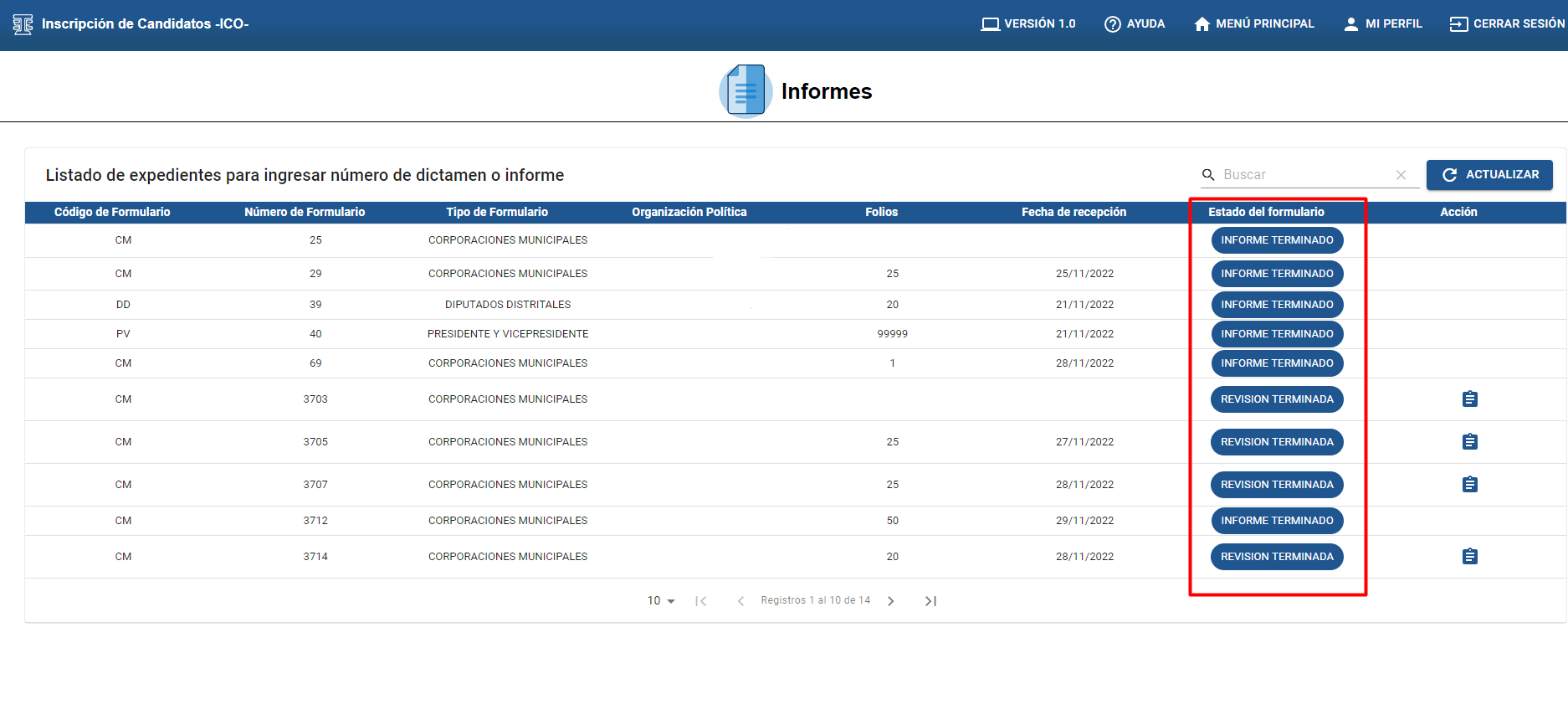
Al ingresar al módulo de informes se desplegará el listado de expedientes para ingresar número de dictamen o informe , en ella se podrán visualizar todos los formularios pendientes de ingresar número de dictamen o informe.
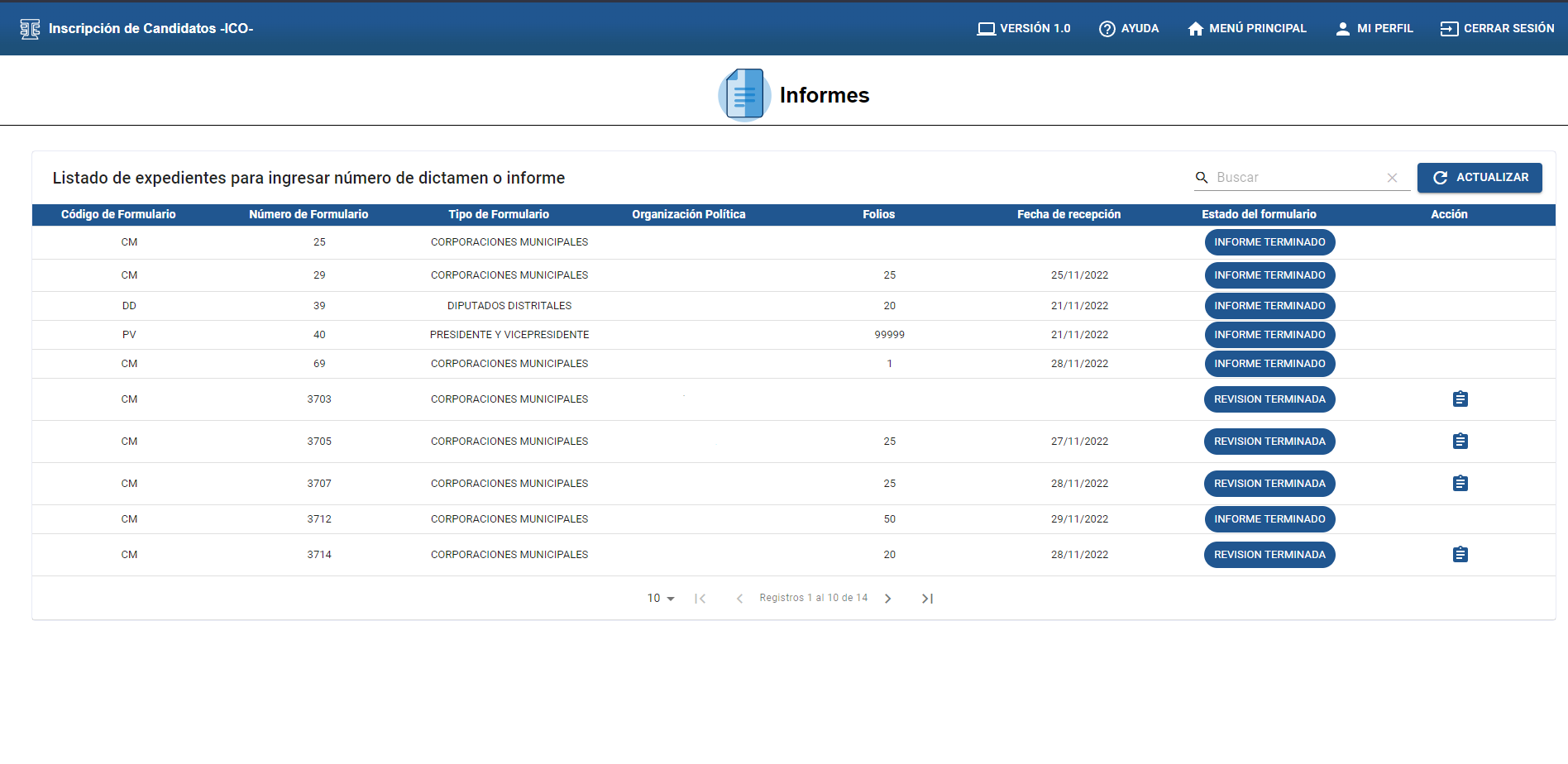
Podrá verificar el estado del formulario, los cuales los estatus son INFORME TERMINADO, Y REVISIÓN TERMINADA.
¶ Ingresar datos del informe.
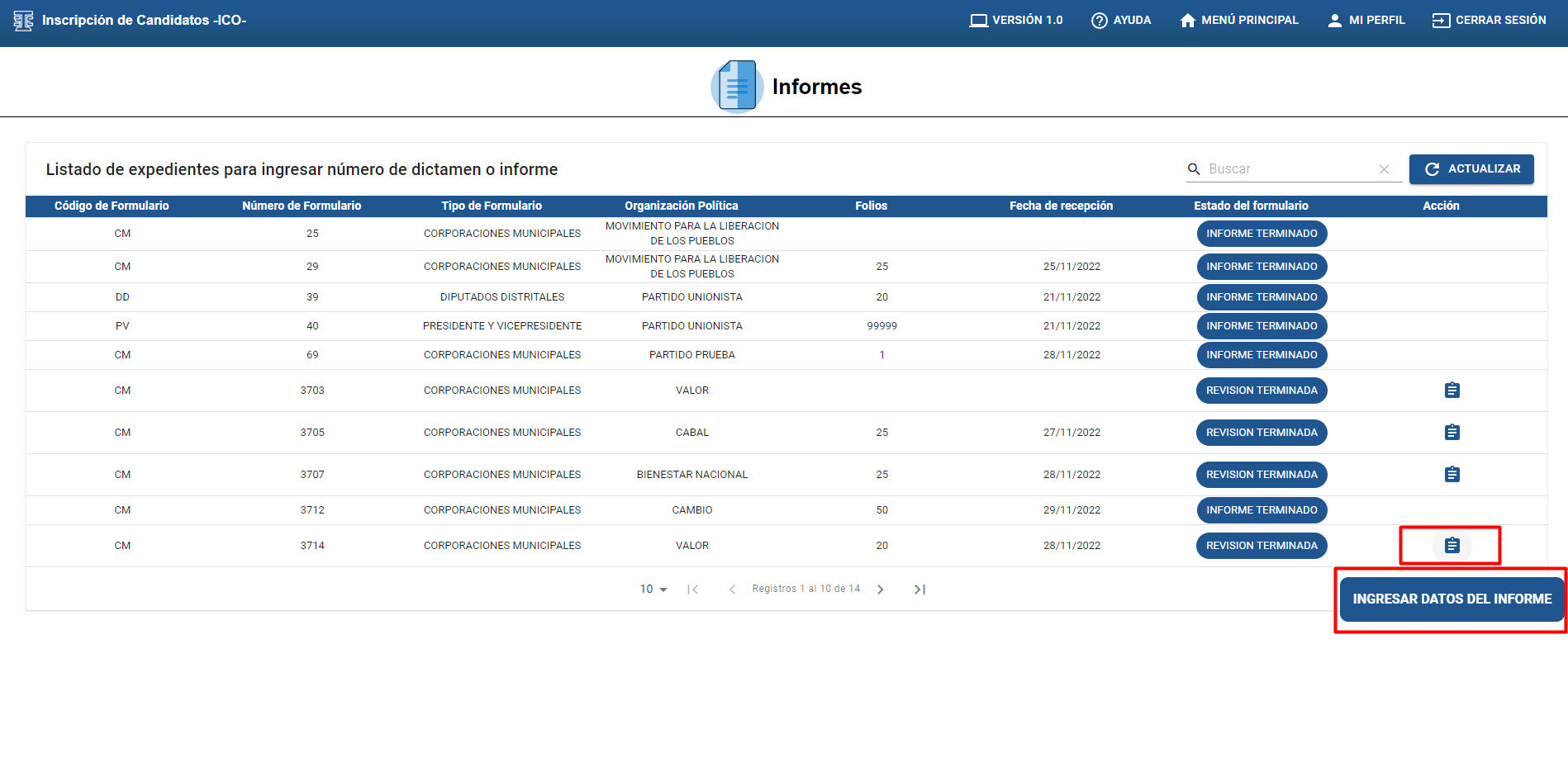
Para generar el informe del expediente, ubicarse en la Acción llamada INGRESAR DATOS DEL INFORME y dar click en ella.
¶ Datos para generar el informe
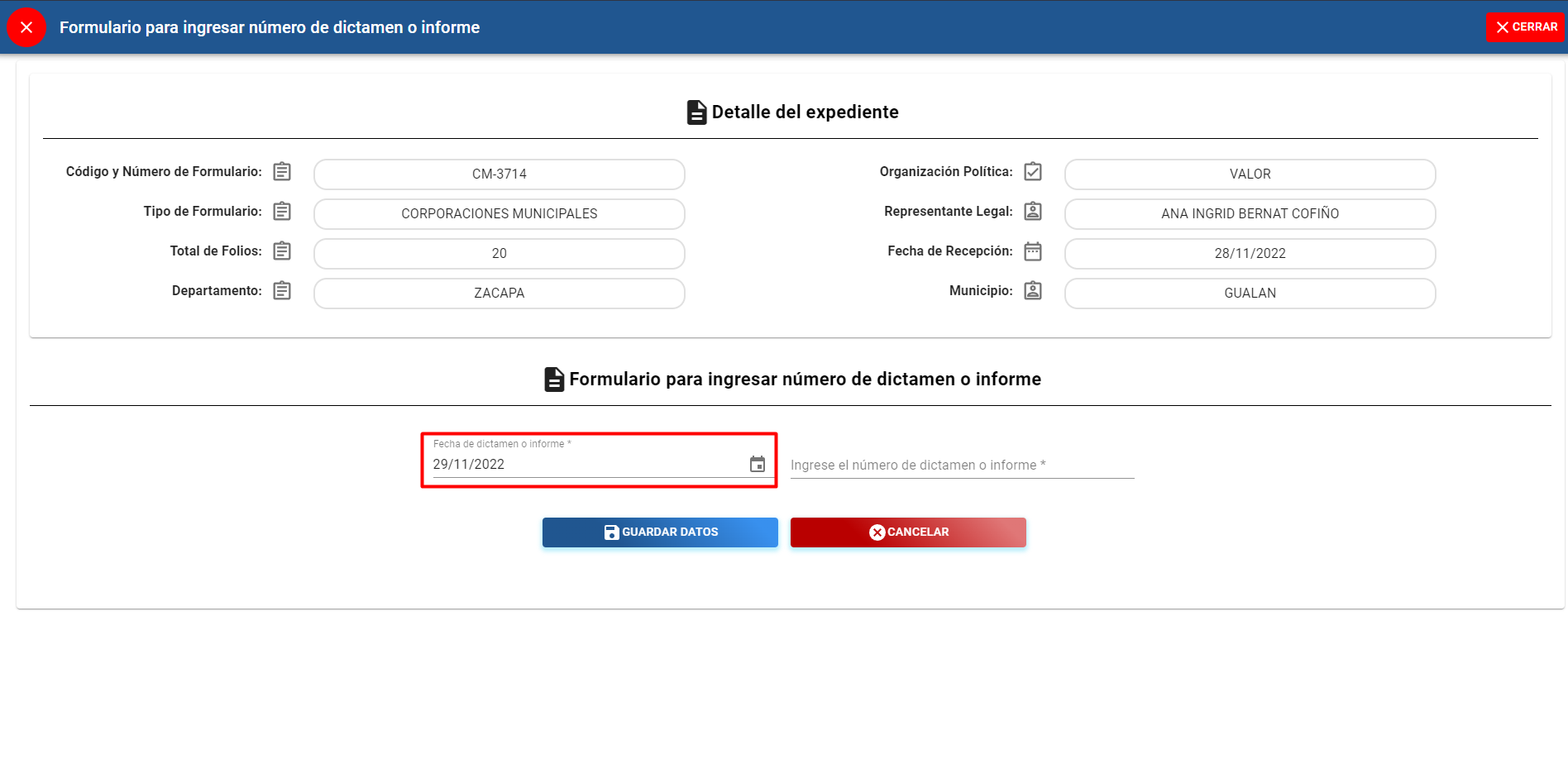
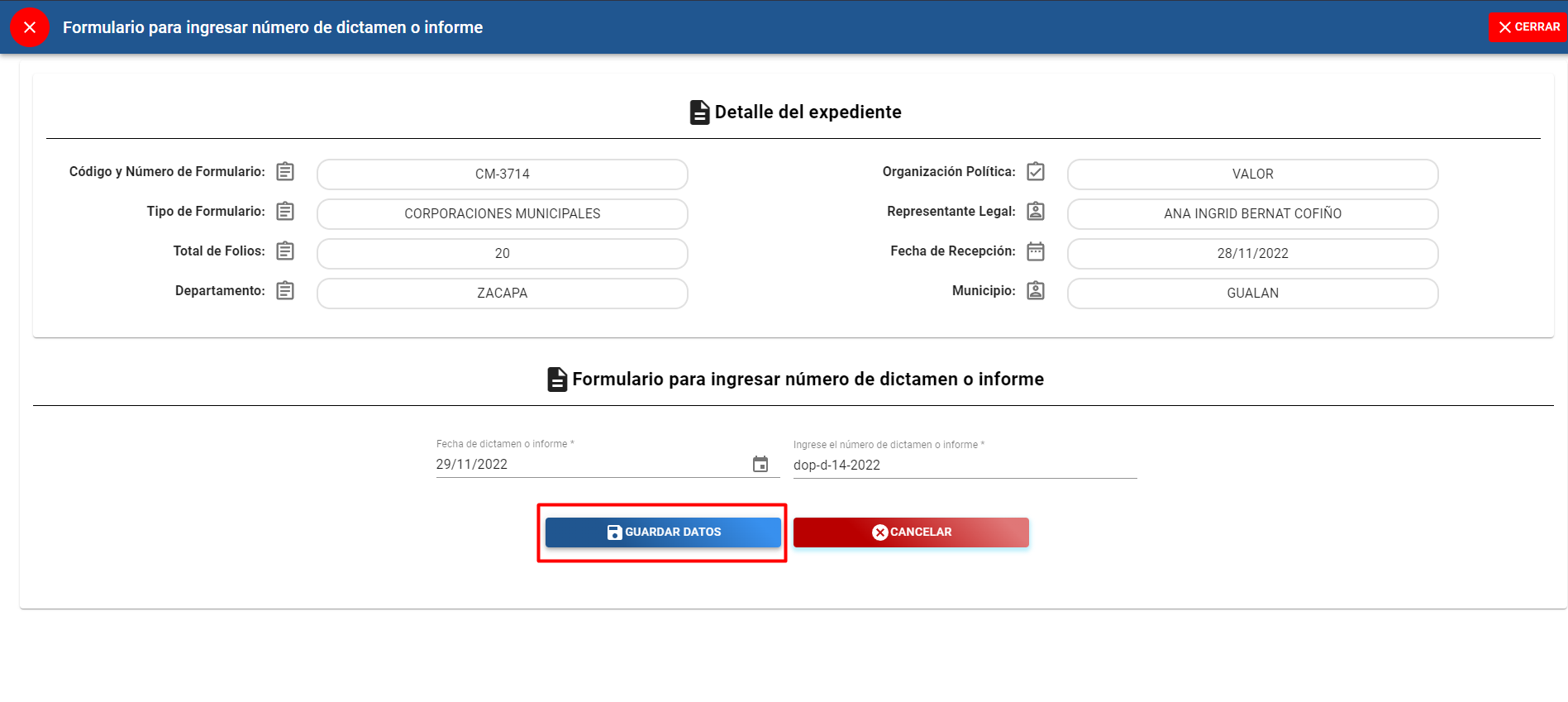
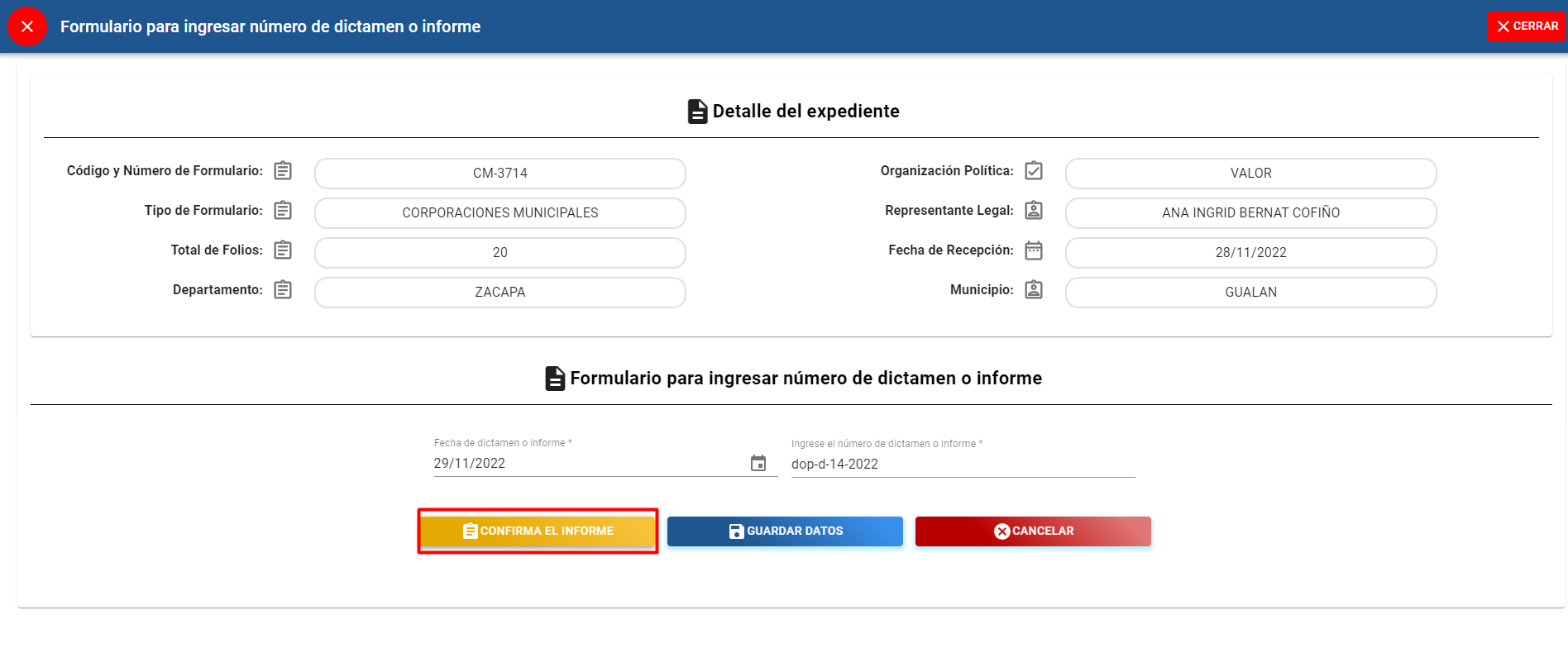
Al dar click en la acción se desplegará una pantalla que contiene los detalles del expediente. Deberá ingresar los campos FECHA DE DICTAMEN Y NÚMERO DE DICTAMEN O INFORME
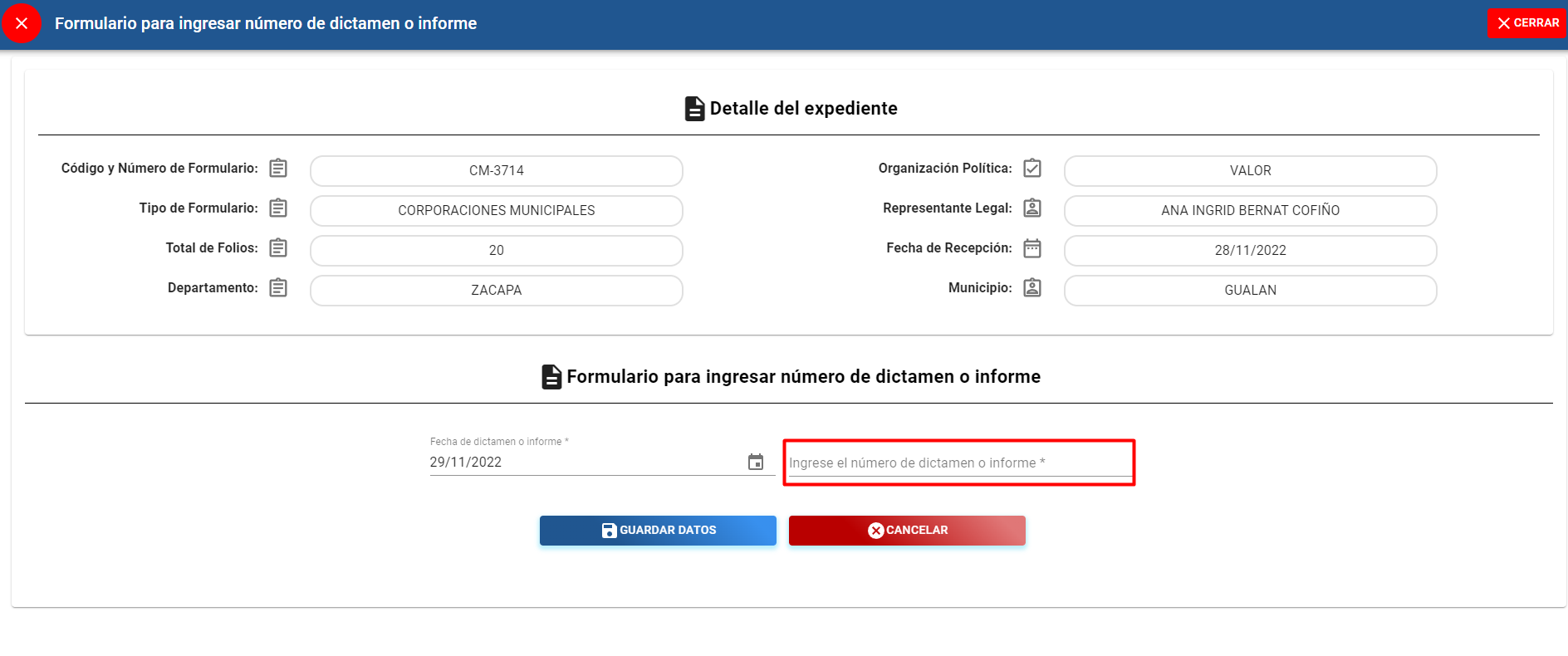
**Al finalizar el llenado de los campos, deberá dar click en el botón GUARDAR DATOS, para poder guardar los datos ingresados en los campos.
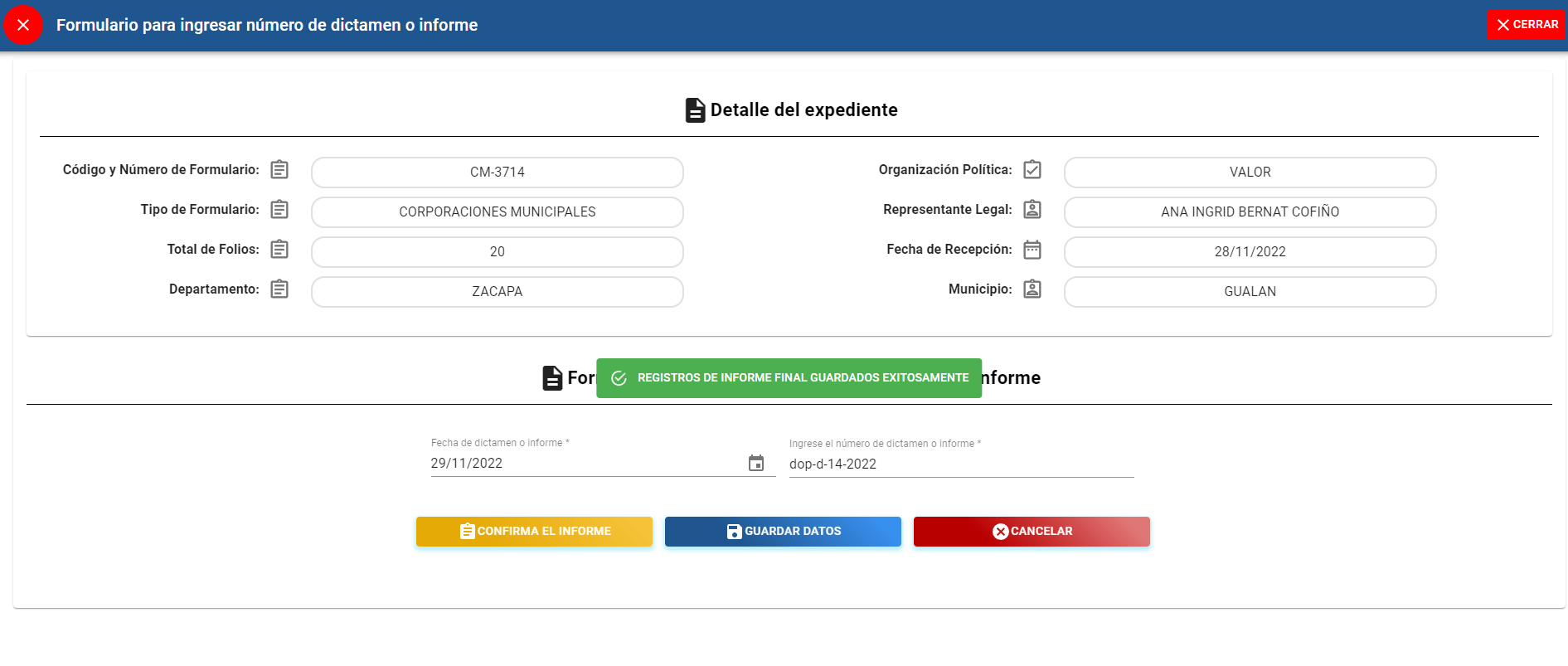
**Al haber guardado los datos lanzará un mensaje de registros de datos guardados exitosamente.
¶ Actualizar datos del informe
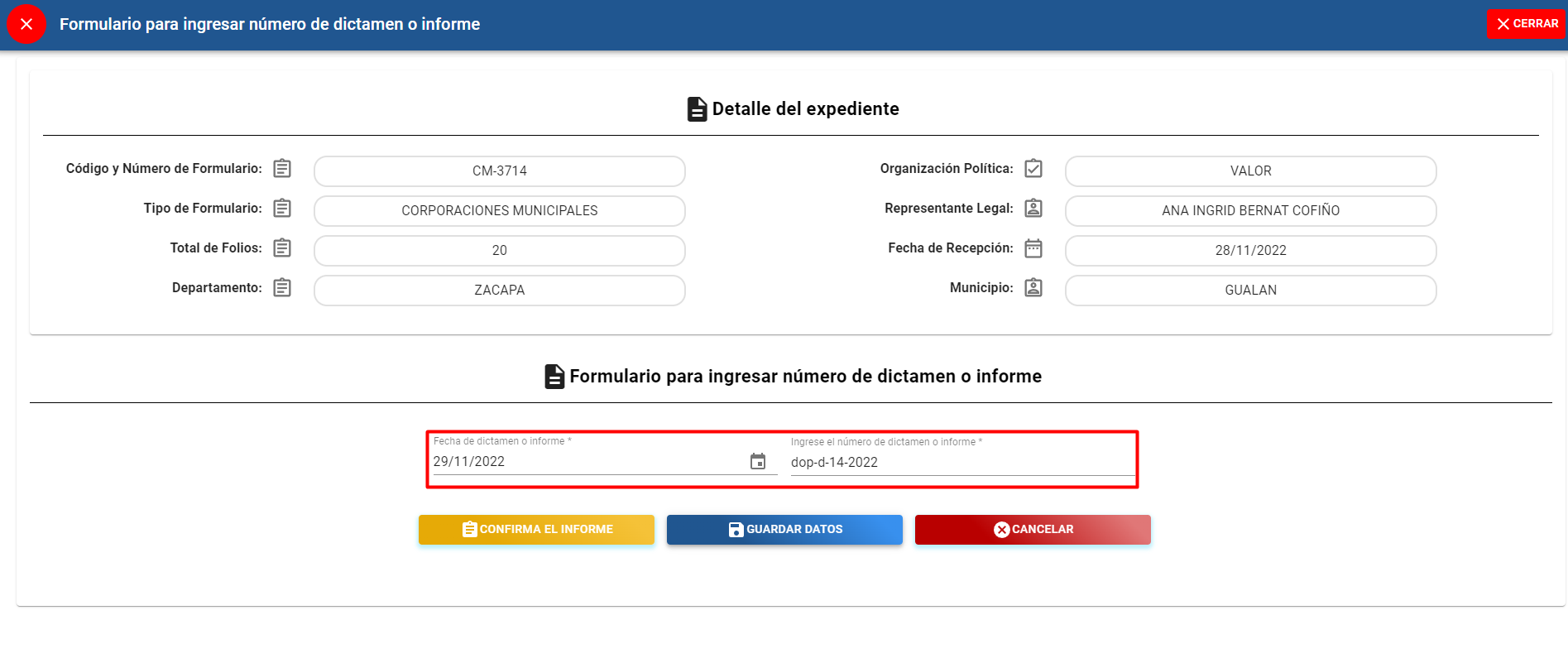
Podrá actualizar los datos FECHA DE DICTAMEN O INFORME Y EL NÚMERO DE DICTAMEN O INFORME.
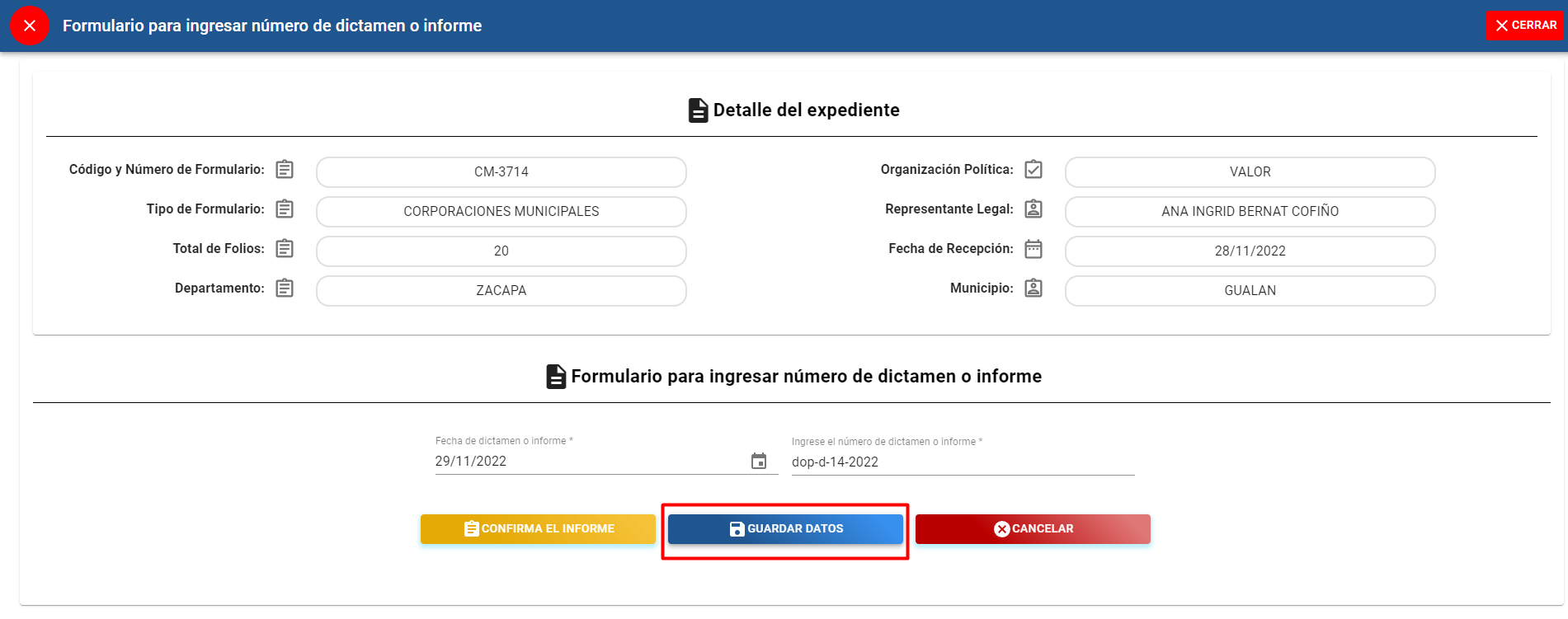
**Al finalizar la actualización de datos, deberá dar click en el botón GUARDAR DATOS, para poder guardar los datos actualizados.
¶ Confirmar el informe
Al verificar que todos los datos hayan sido ingresados de manera correcta, deberá dar click en el botón CONFIRMAR EL INFORME, para poder realizar la confirmación del informe.
Al dar click se desplegará una pantalla en donde preguntará si esta seguro de confirmar el informe, deberá dar click en el botón SI, ESTOY SEGURO.
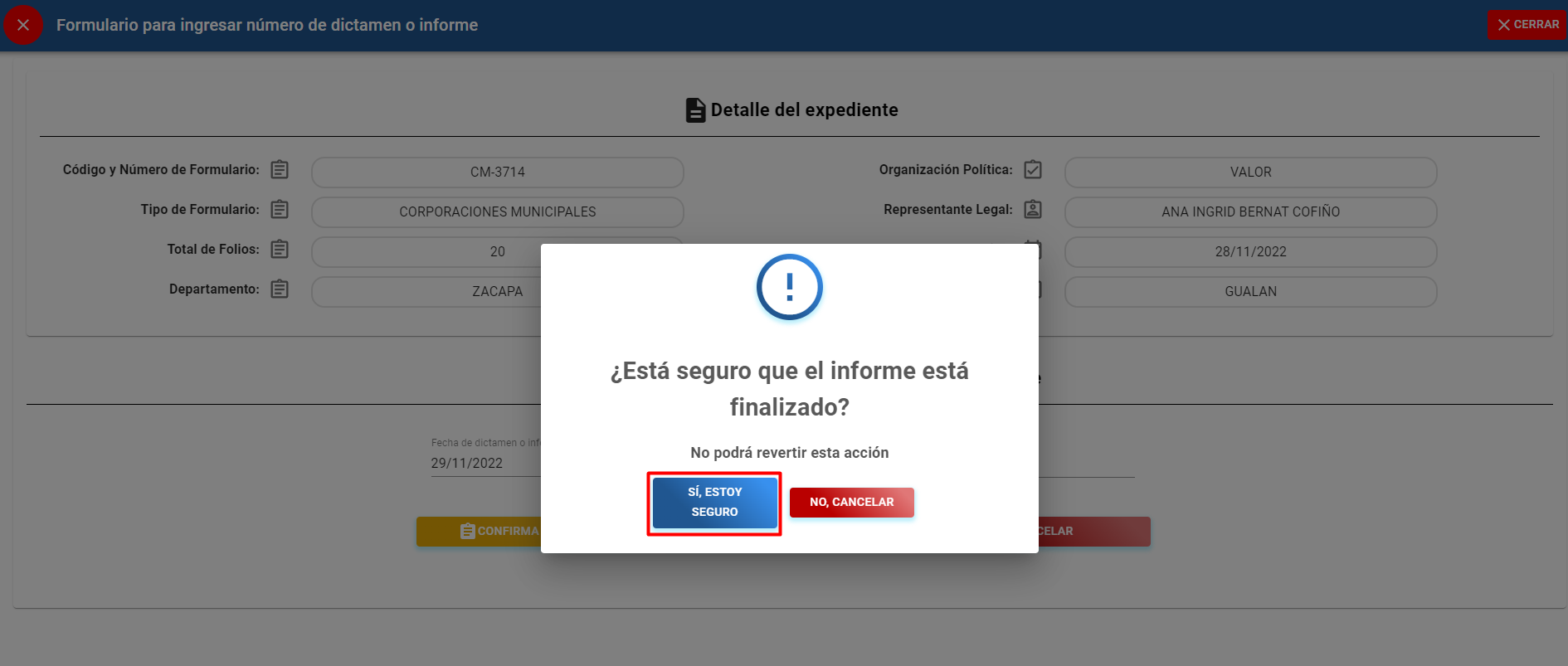
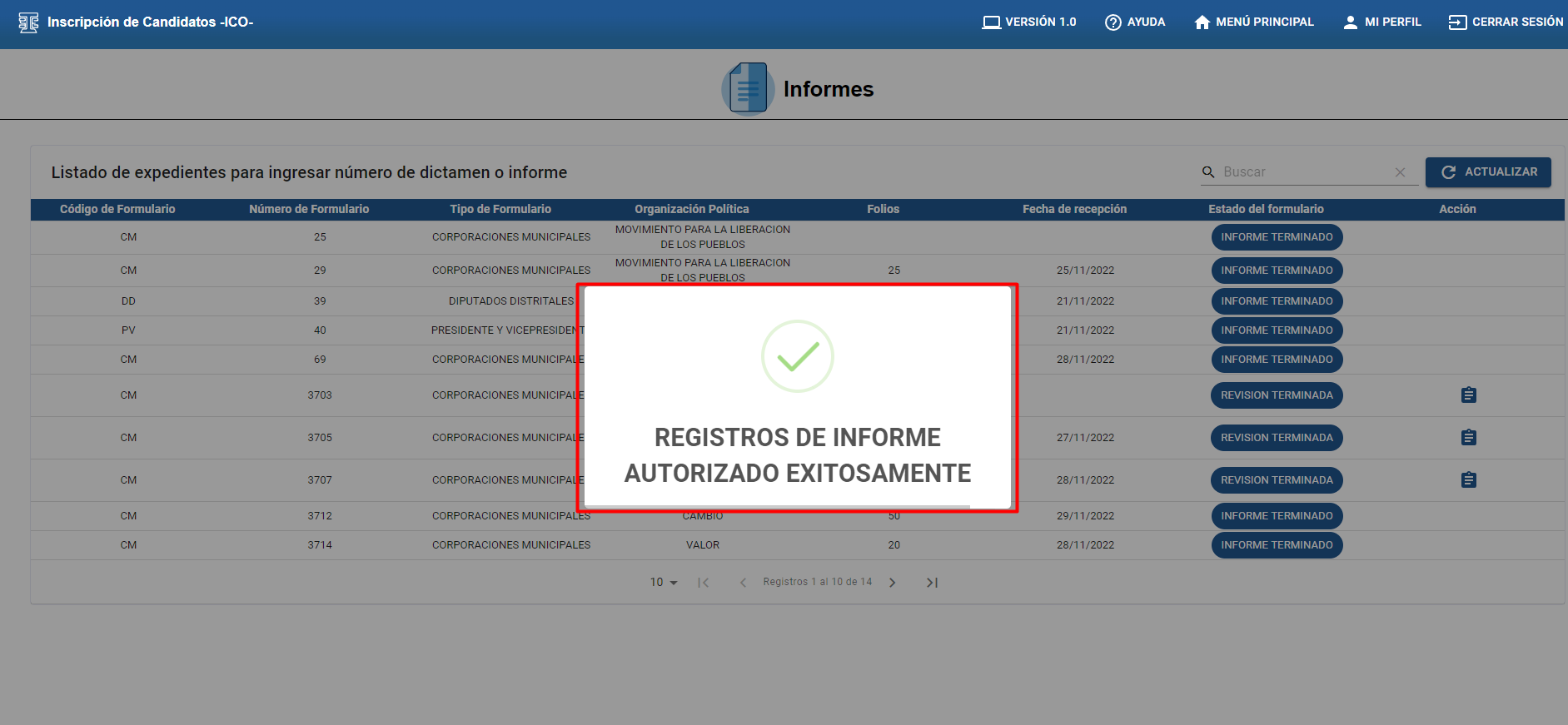
Al haber confirmado el informe lanzará una alerta en donde mostrará el siguiente mensaje. REGISTROS DE INFORME AUTORIZADO EXITOSAMENTE.