¶ Video Tutorial
¶ Manual de usuario del módulo “Asambleas Departamentales”

¶ Versión:
1.3
¶ Año:
2022
¶ Requisitos
Es indispensable que los usuarios cuenten con los siguientes requisitos:
- Un correo electrónico institucional.
- Un usuario activo para El Sistema Integral de Organizaciones políticas “Asambleas Departamentales”.
- Tener habilitados los permisos correspondientes para el Modulo Electrónico de Asambleas “Asambleas Departamentales”
- Contar con Google Chrome (navegador recomendado).
¶ Descripción breve del sistema
Proceso para registrar las asambleas departamentales, Comité Ejecutivo Departamental, y candidatos a elección popular que son los Diputados Distritales de los partidos políticos en El Sistema Integral de Organizaciones Políticas
¶ Objetivo del sistema
El sistema de “Asambleas” tiene como objetivo facilitar y reducir el tiempo para ingresar las asambleas de los partidos políticos al Sistema y así mismo tener actualizado los reportes que están ligados al sistema de asambleas.
¶ Fundamento legal
Acuerdo 700-2022 de la Ley Electoral y de Partidos Políticos “https://tse.org.gt/images/Acuerdos2022/700-2022”/asambleas/acuerdo_700-2022.pdf
¶ Estructura general del sistema
- Inicio de sesión / Login: pantalla principal que vera el usuario al ingresar al sitio, si cuenta con usuario podrá tener acceso al sitio de “asambleas departamentales”
- Tablero de asambleas ingresadas: Interfaz que permite visualizar todas las nuevas asambleas departamentales ingresadas por el usuario
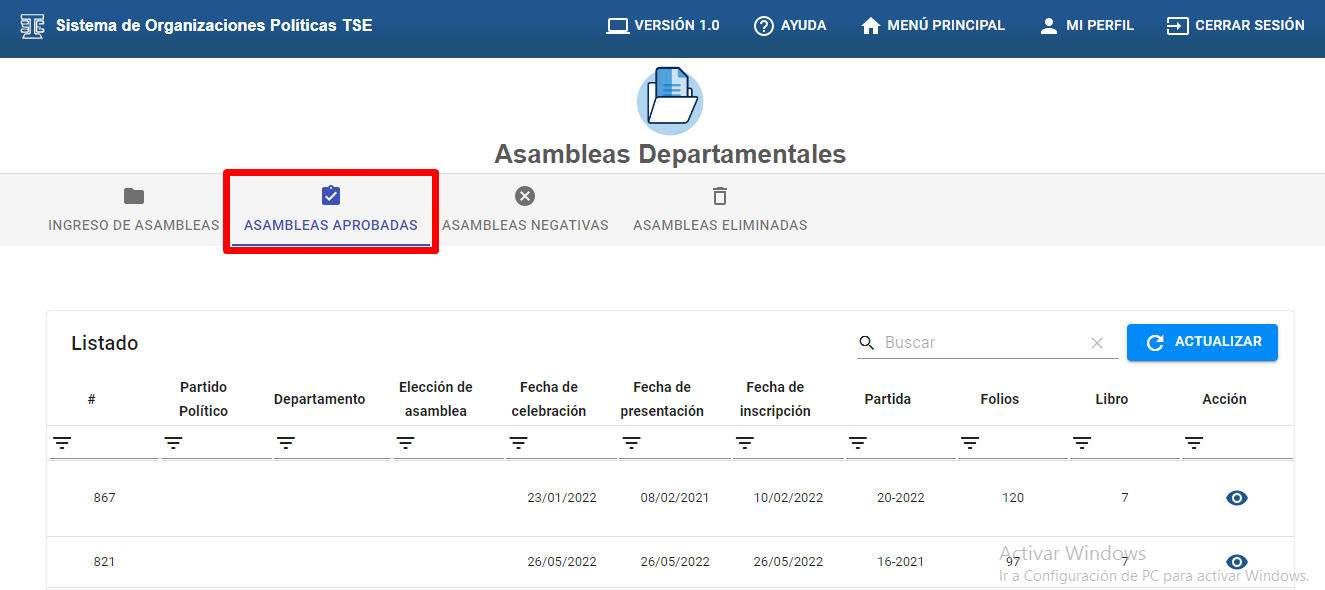
- Tablero de asambleas aprobadas: Interfaz que permite visualizar todas las asambleas departamentales aprobadas por el usuario previo haber pasado por la verificación del tablero de asambleas ingresadas
- Tablero de asambleas negativas: Interfaz que permite visualizar todas las asambleas departamentales resueltas como negativas por el usuario
- Tablero de asambleas eliminadas: Interfaz que permite al usuario visualizar todas las asambleas departamentales eliminadas por el usuario.
¶ Pasos del proceso
- Inicio de sesión
- Asambleas Departamentales
- Ingreso de Asambleas
- Registrar Asamblea
- Ingresar comité ejecutivo departamental
- Candidatos a elección popular
- Ver información de la asamblea
- Editar información de la asamblea
- Eliminar asamblea
- Confirmar asamblea
- Asambleas negativas
¶ Inicio de sesión
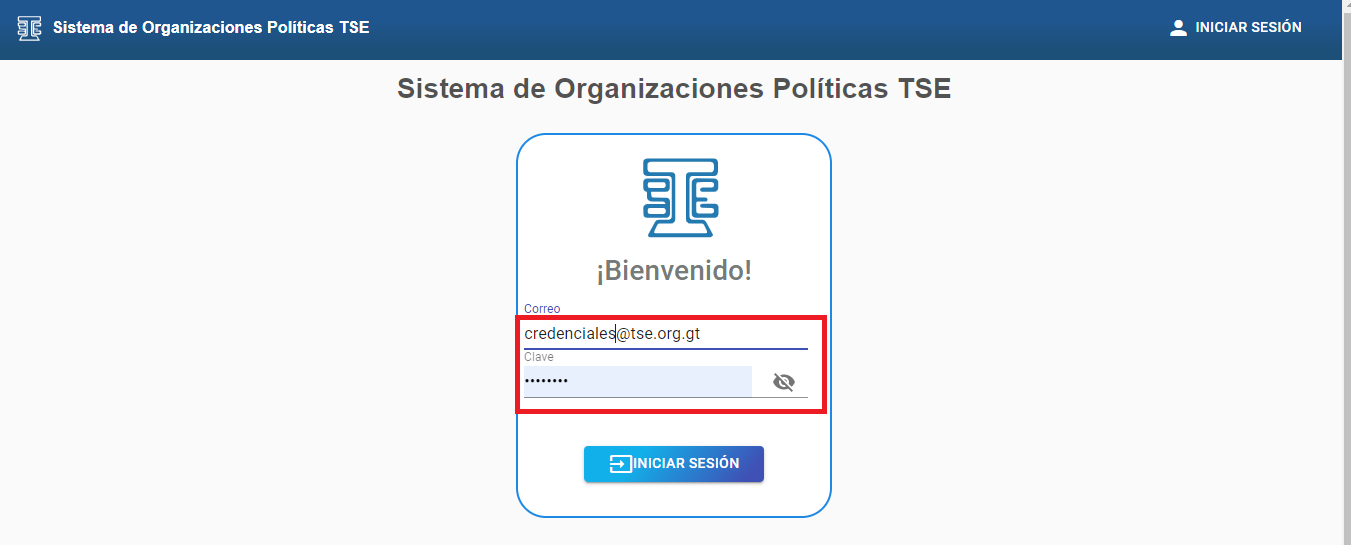
Para ingresar al sistema de organizaciones políticas del TSE debe de abrir su navegador (Chrome de preferencia) y escribir la siguiente dirección “ organizacionespoliticas.tse.org.gt ” al cargar la página se mostrara la pantalla en donde deberá de ingresar las credenciales, usuario autorizado y contraseña.
¶ Asambleas Departamentales
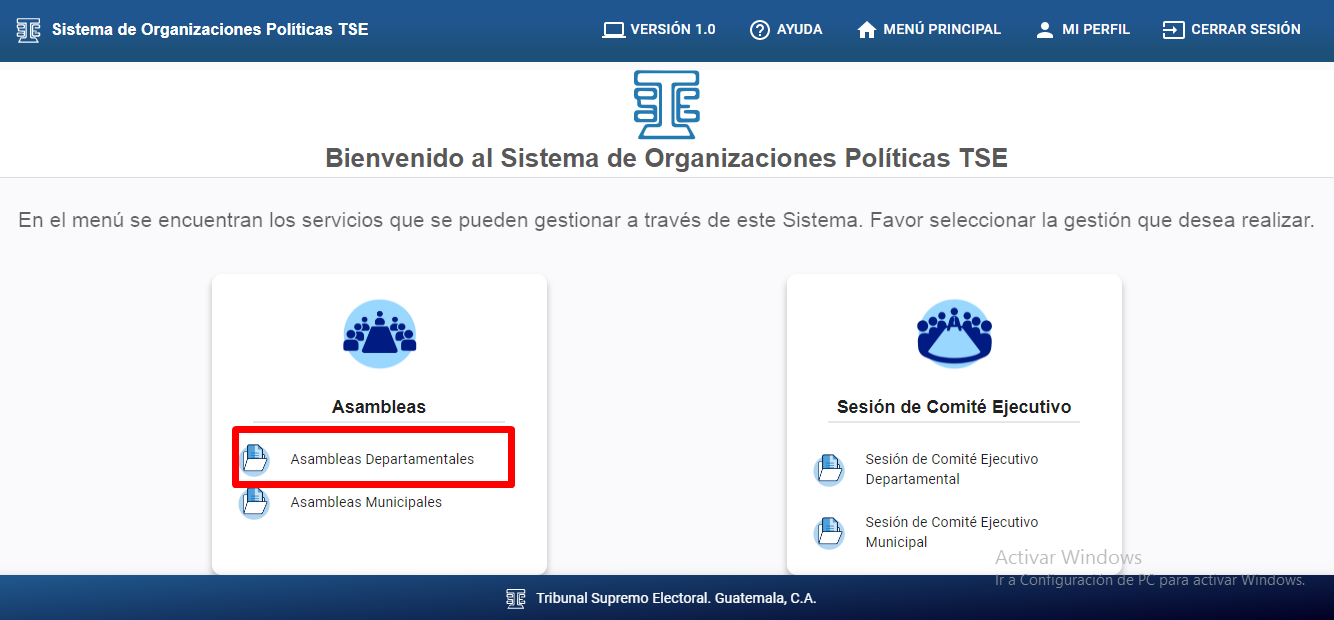
Seleccionar la opción de “Asambleas Departamentales”
¶ Ingreso de asambleas
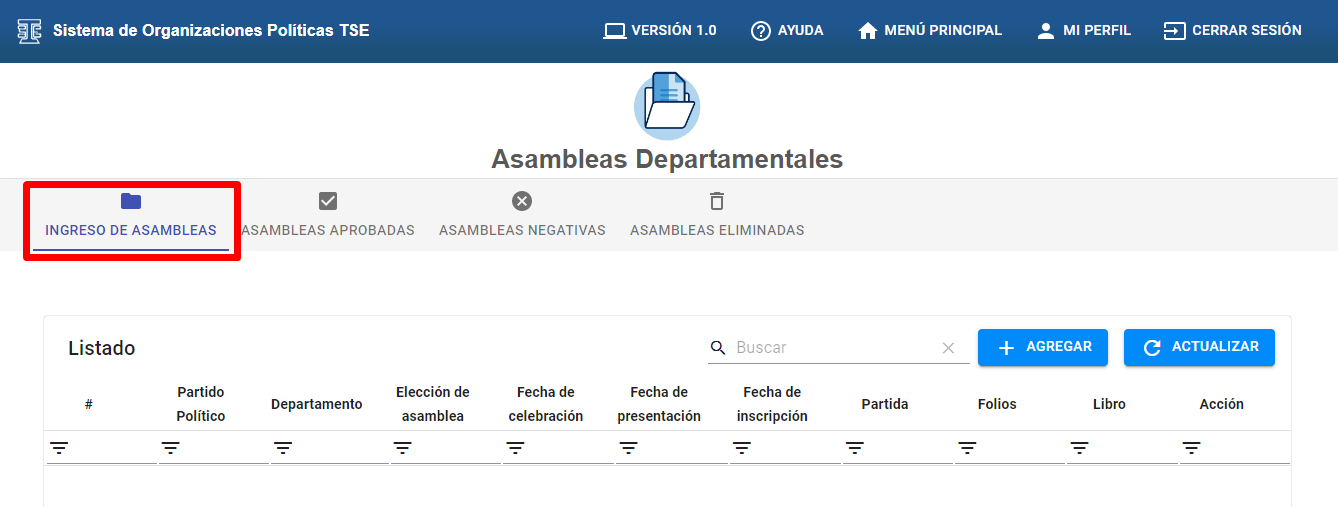
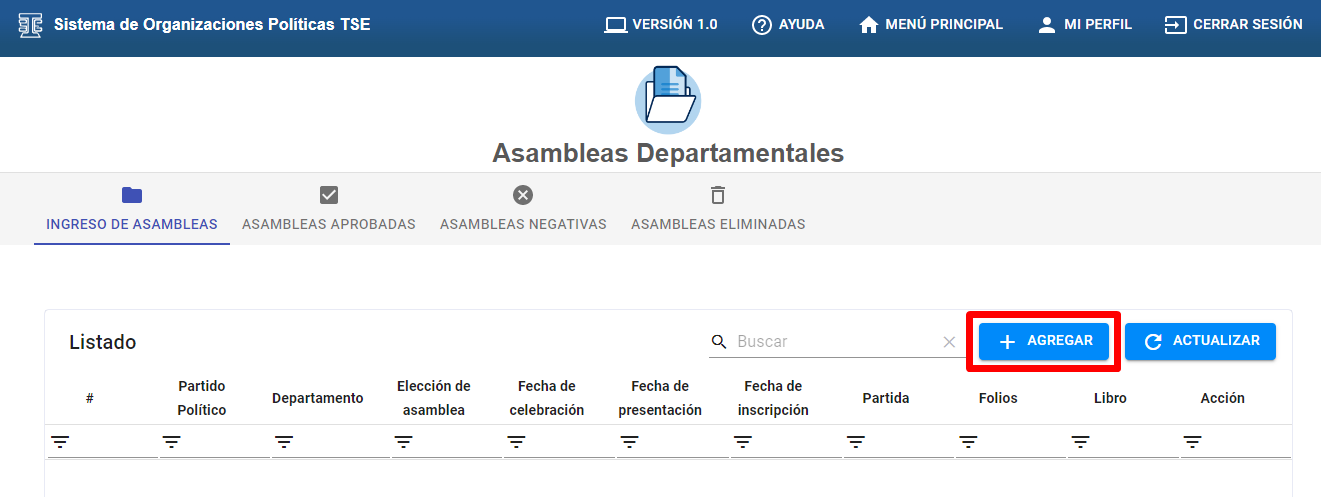
Ingresar a la pestaña con nombre “INGRESO DE ASAMBLEAS”.
¶ Registrar Asamblea
A). Hacer clic en el botón “+AGREGAR” para generar una nueva asamblea departamental
¶ Datos de asamblea departamental
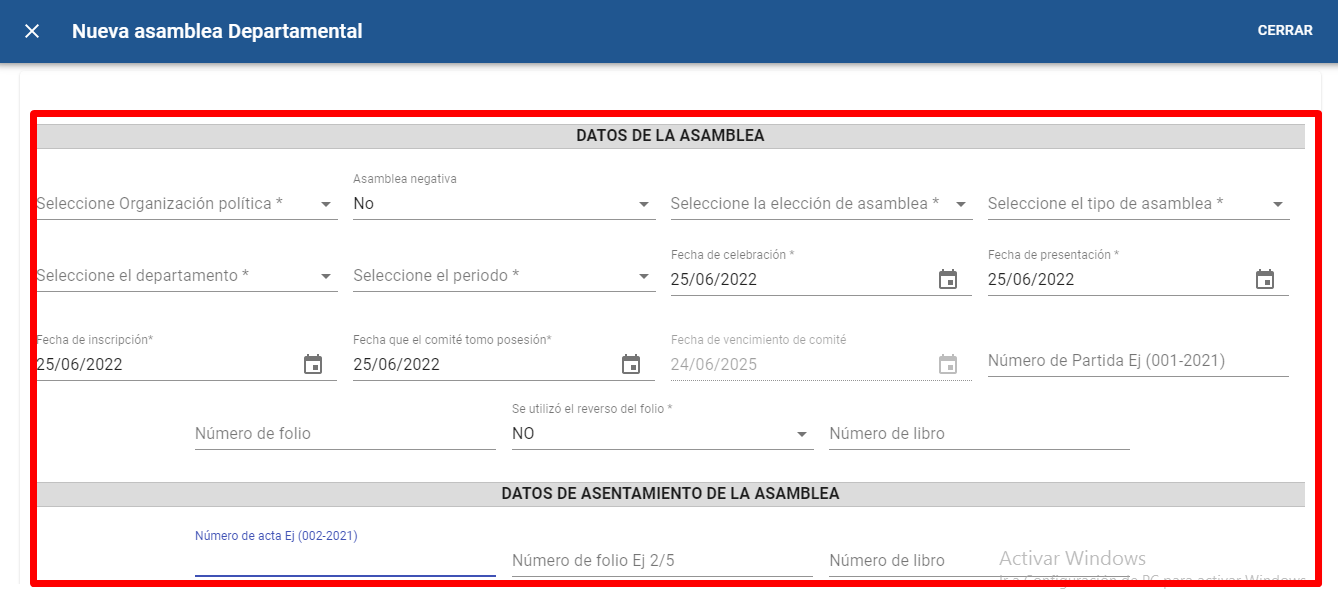
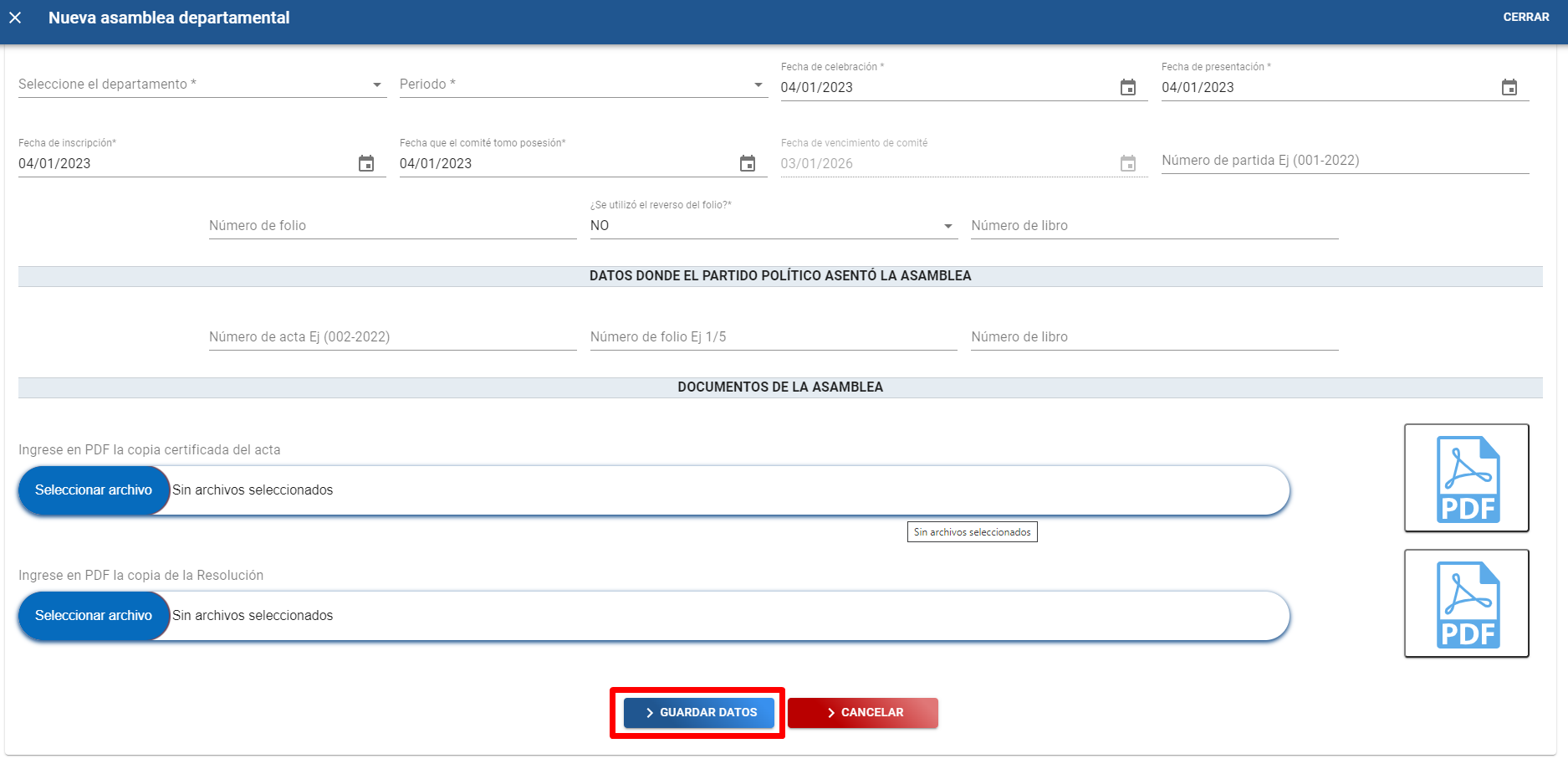
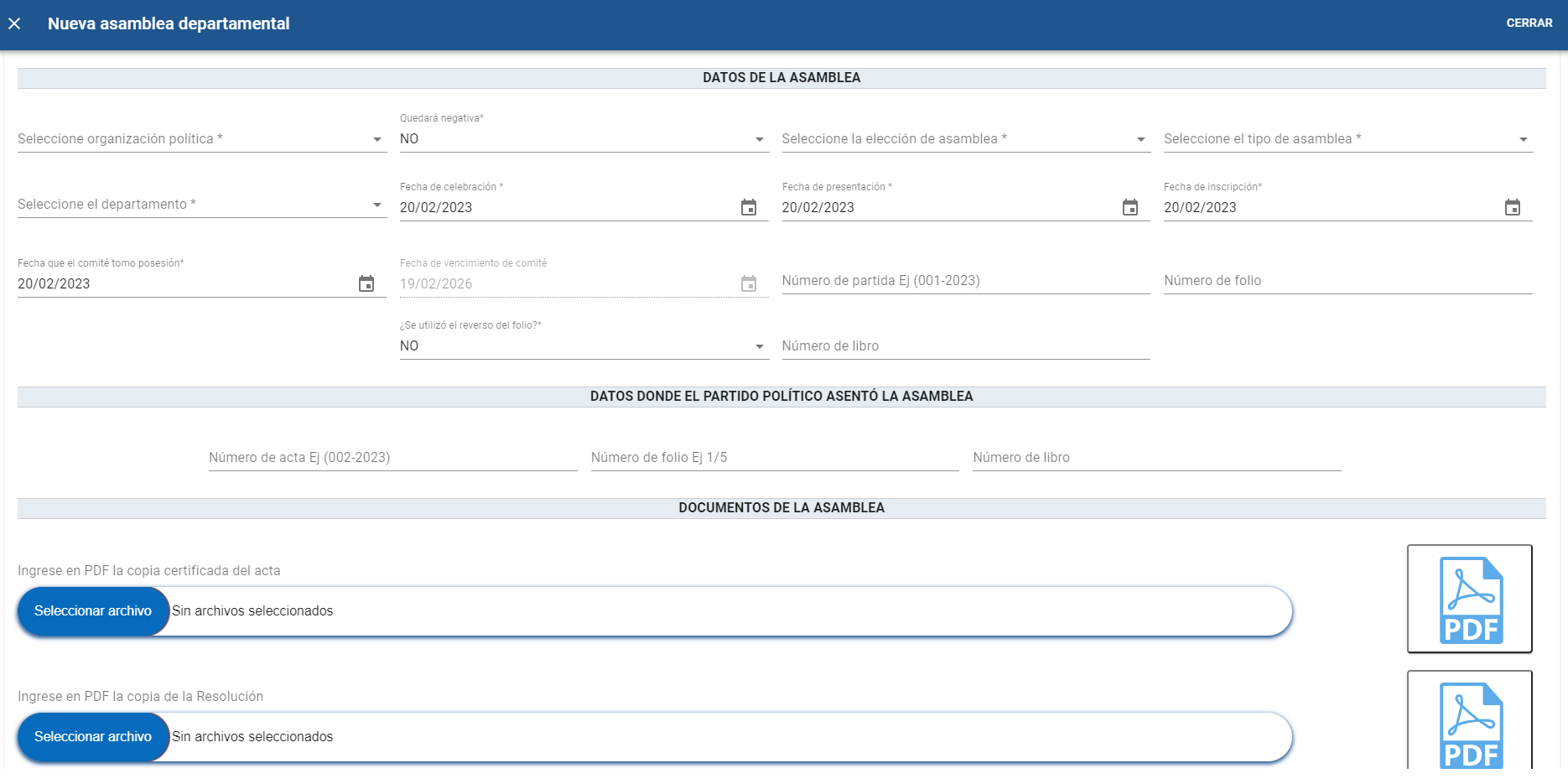
B). Llenar todos los campos requeridos en el formulario de “DATOS DE LA ASAMBLEA” y “DATOS DONDE EL PARTIDO POLÌTICO ASENTÒ LA ASAMBLEA”.
¶ Validación 1
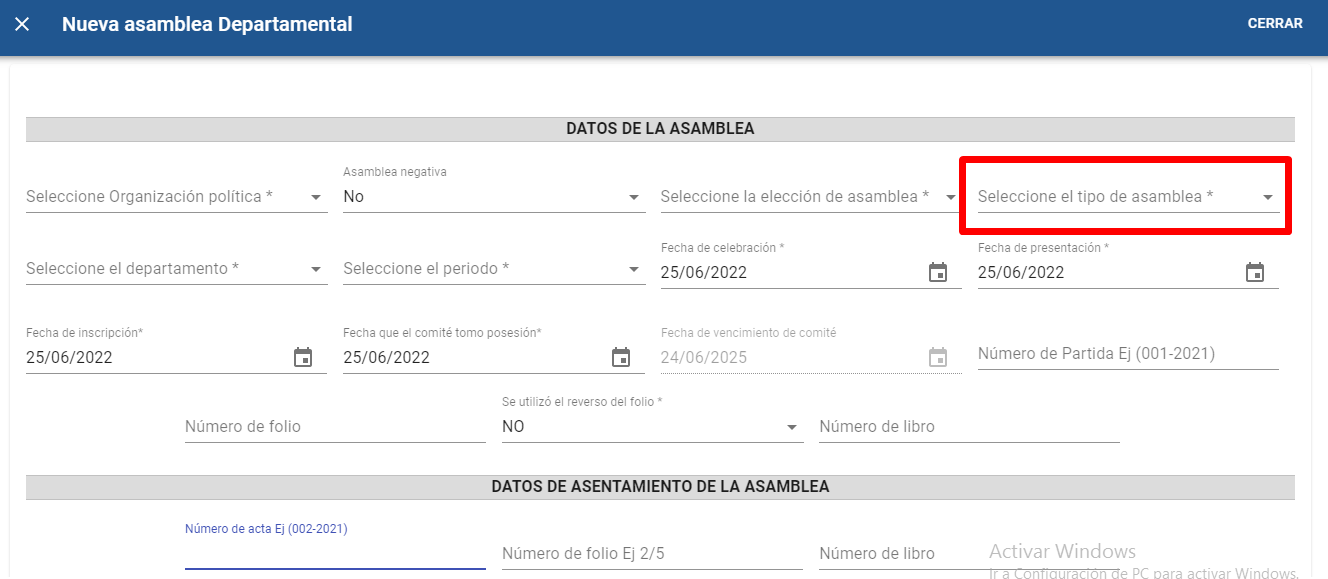
Cada partido político podrá celebrar únicamente una asamblea ordinaria, cada tres años, el sistema tiene la validación de permitir únicamente una asamblea ordinaria a cada tres años, caso contrario quisiera guardar una asamblea ordinaria en el periodo de vigencia de una asamblea ordinaria no le permitirá registrar en el sistema esta opción esta en el campo “Seleccione el tipo de asamblea”, después de celebrar una asamblea ordinaria el partido político puede celebrar las asambleas extraordinarias.
¶ Validación 2
Cada partido político podrá celebrar asambleas extraordinarias si y solo si existe una asamblea ordinaria con periodo de ejercicio vigente de lo contrario el sistema le mostrara un mensaje diciendo que no existe una asamblea ordinaria vigente.
¶ Validación 3
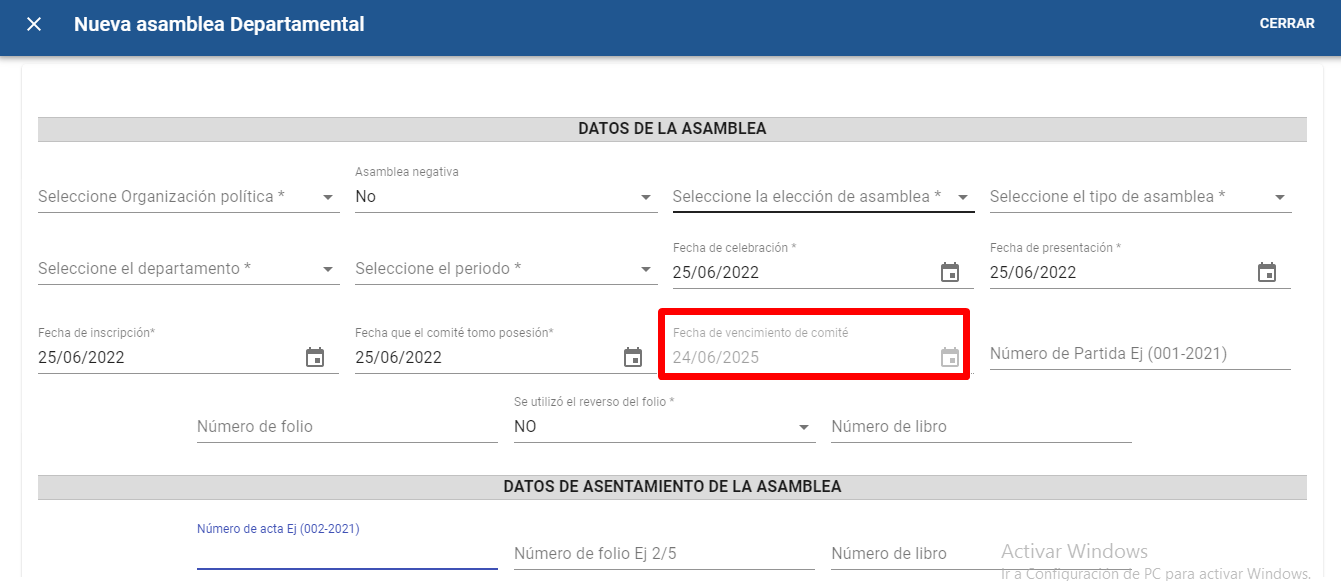
El campo “Fecha de vencimiento del comité ejecutivo” se da automáticamente en referencia al campo “Fecha de celebración”, el cálculo lo hace tres años después del ingreso de la fecha de celebración de la asamblea ordinaria.
¶ Validación 4
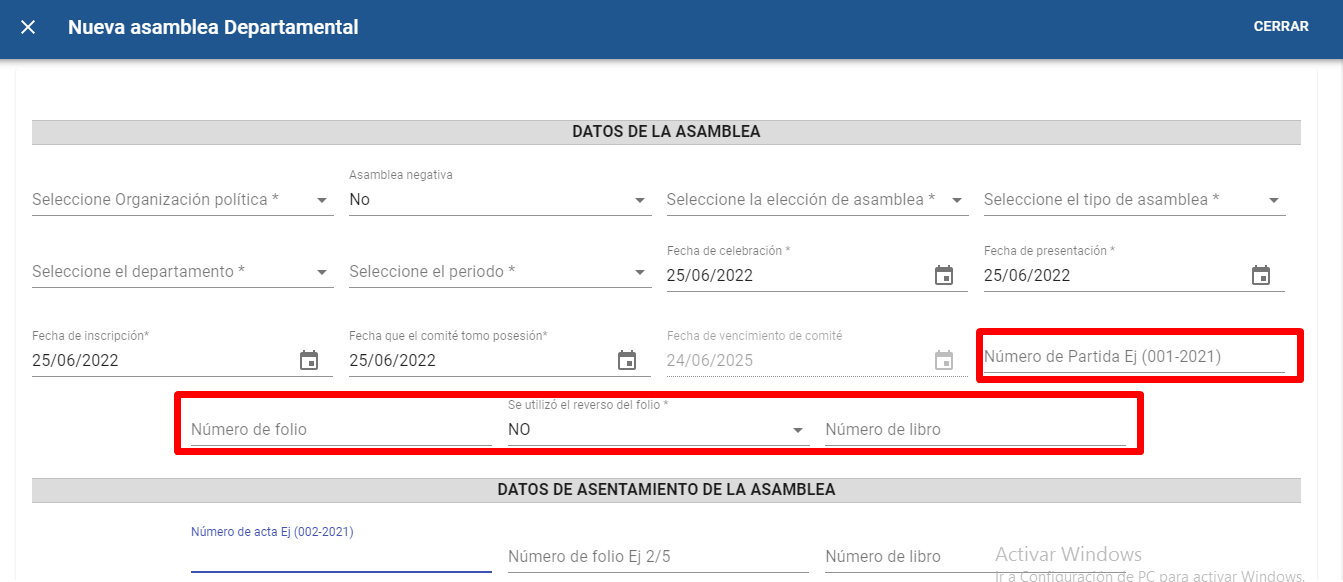
Si el usuario ingresa la misma información en los campos que se encuentran remarcados para registrar otras asambleas, el sistema tiene la validación de verificar, que los campos remarcados no coincidan más de una vez, porque eso indicaría que el usuario esta sobre escribiendo una asamblea en otra asamblea en el mismo libro, entonces el sistema no le permitirá guardar la asamblea
¶ Validación 5
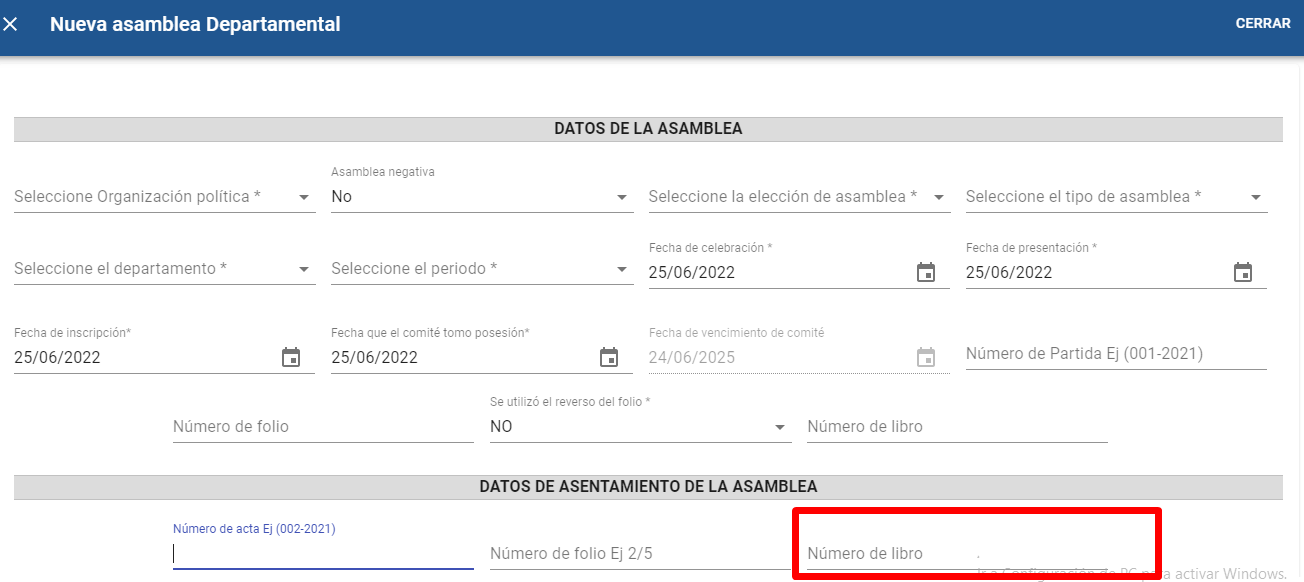
En el campo “Número de libro” que se encuentra en el formulario “DATOS DONDE EL PARTIDO POLITICO ASENTÓ LA ASAMBLEA” el sistema tiene la validación de reconocer el número de libro de asambleas que se le asigno al partido político en ese departamento, si se ingresa un numero incorrecto el sistema no permitirá guardar la asamblea
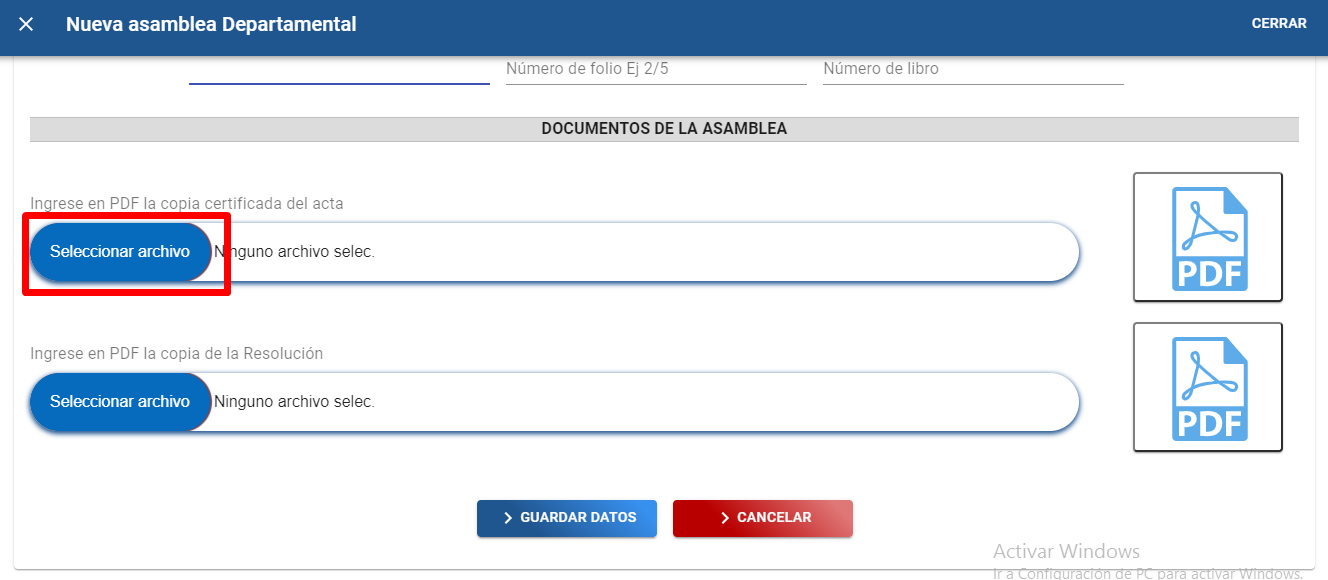
C). Dar clic en el botón “Seleccionar archivo” para adjuntar copia certificada del acta de la asamblea departamental en formato PDF
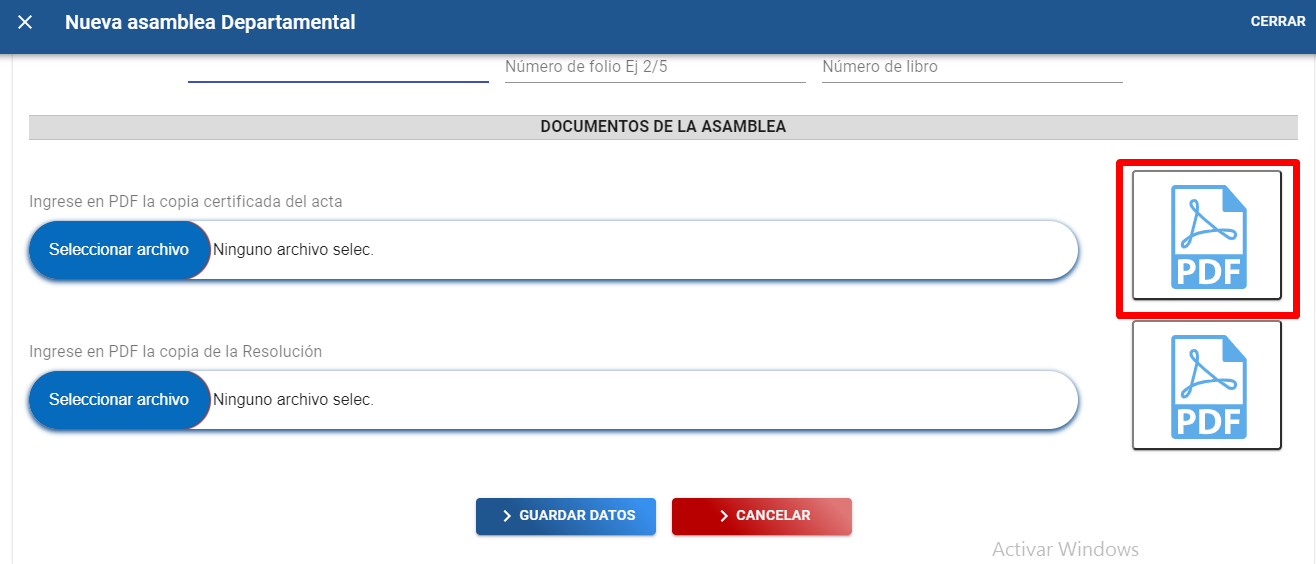
D). Posterior a adjuntar el acta de la asamblea en formato PDF dar clic en el cuadro que se encuentra en la parte derecha del botón “Seleccionar archivo” para ver el documento (copia certificada del acta) que se adjunto
E). Dar clic en el botón “Seleccionar archivo” para adjuntar copia de la resolución de la asamblea municipal en formato PDF
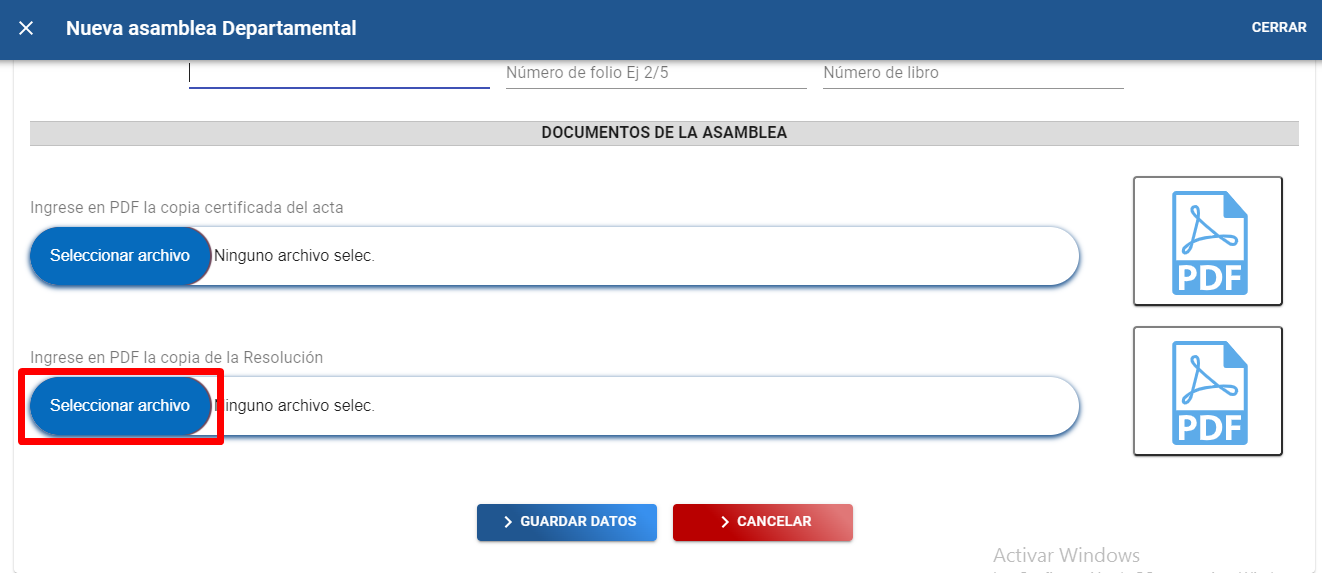
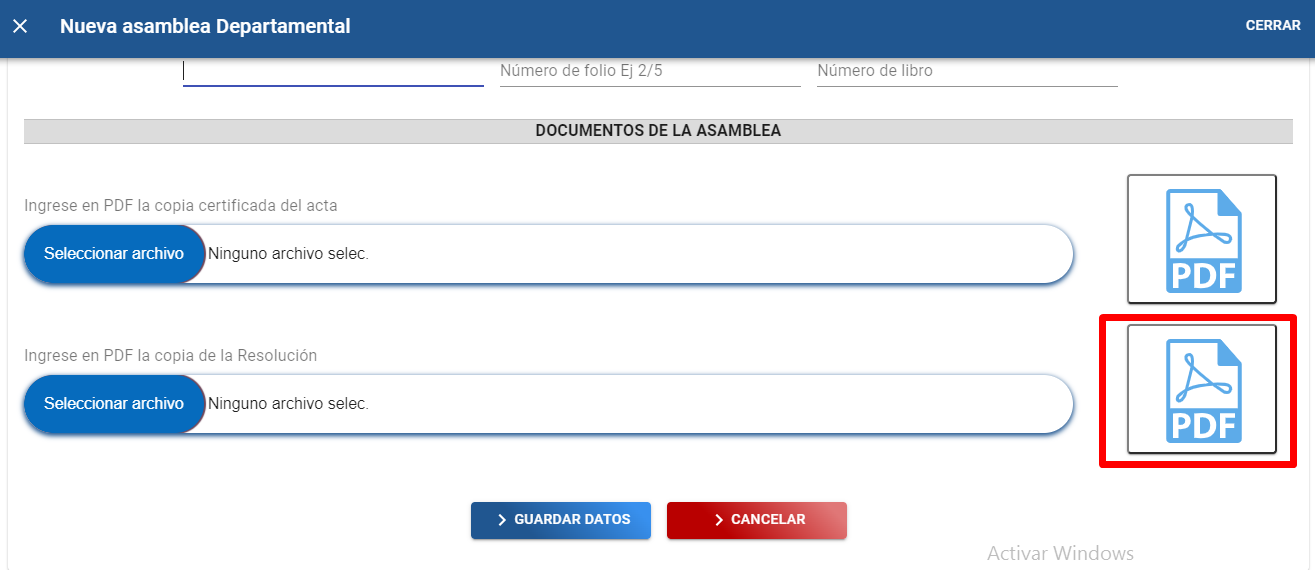
F). Posterior a adjuntar la resolución de la asamblea en formato PDF dar clic en el cuadro que se encuentra en la parte derecha del botón “Seleccionar archivo” para ver el documento (copia de la Resolución) que se adjunto
G). Después de haber llenado todos los campos requeridos y adjuntado los documentos que se solicitan que es “Copia certificada del acta” y “Copia de Resolución”, se da clic en el botón de “GUARDAR DATOS”
¶ Ingresar comité ejecutivo departamental
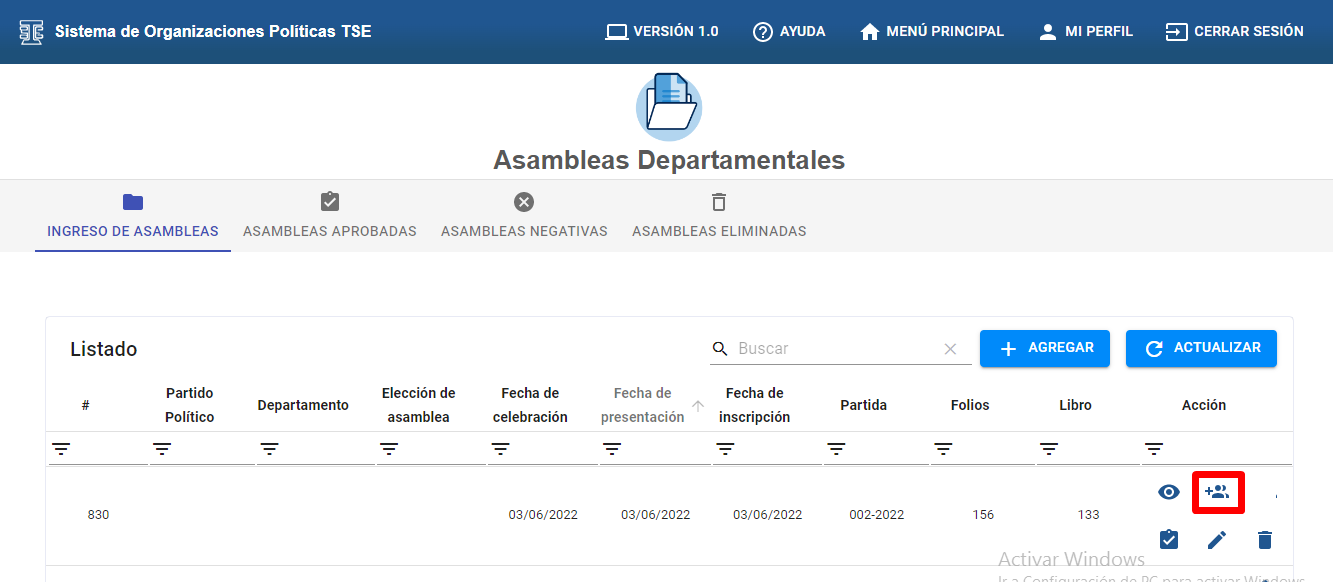
En las opciones que se muestran en la columna “Acción” dar clic en el icono “INGRESAR COMITÉ EJECUTIVO” para iniciar el proceso de registro de miembros del comité ejecutivo departamental.
¶ Comité ejecutivo departamental
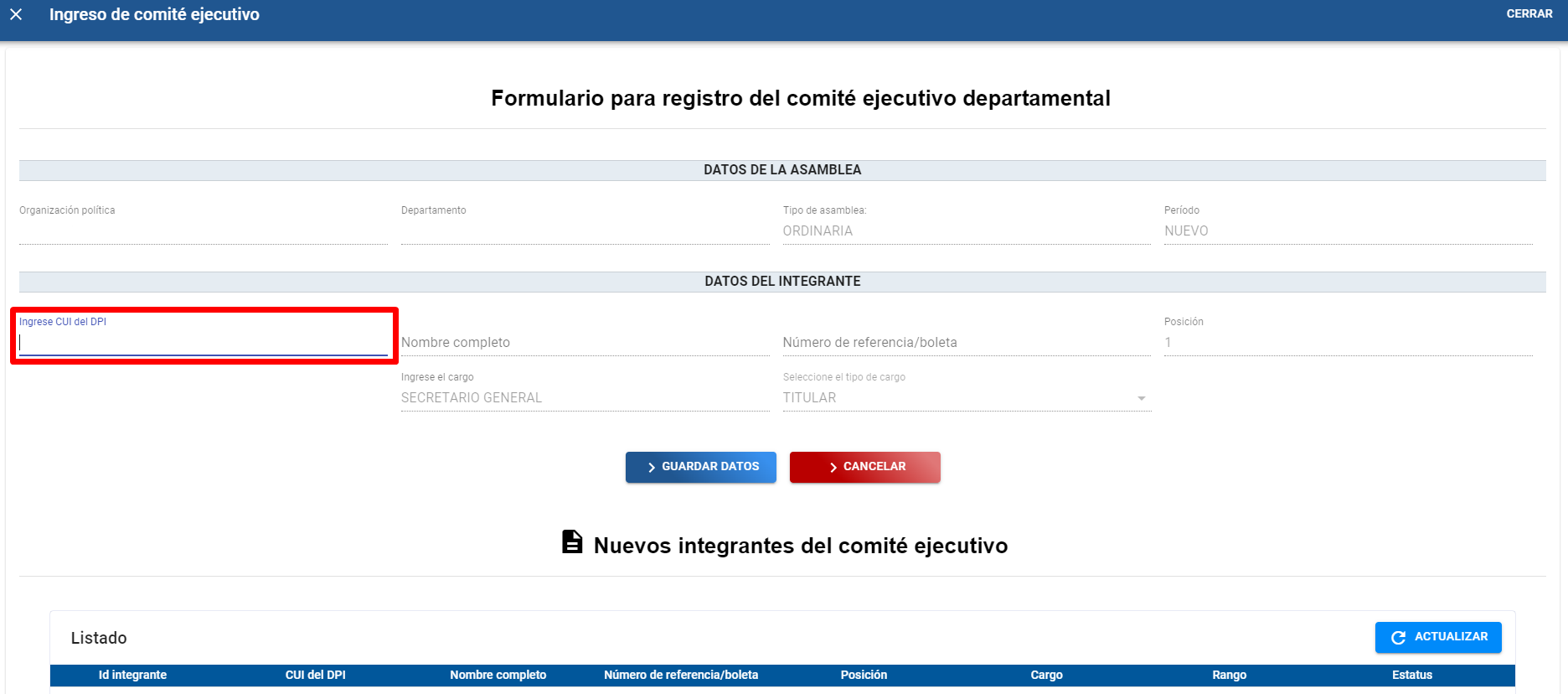
A). Se muestra pantalla con “Formulario para el ingreso de comité ejecutivo” en donde se debe ingresar el número de CUI del DPI en el campo señalado, después dar “Enter” para traer la información del ciudadano del padrón electoral, que es el nombre completo y número de empadronamiento.
¶ Validación 1
El sistema valida si la persona que se esta ingresando al listado del comité ejecutivo esta afiliada, es vecino de algún municipio del departamento, tiene estatus vigente y si no tiene algún cargo en otra organización política, sino cumple con cualquiera de las condiciones descritas el sistema dará una alerta indicando que condición es la que no cumple es ciudadano
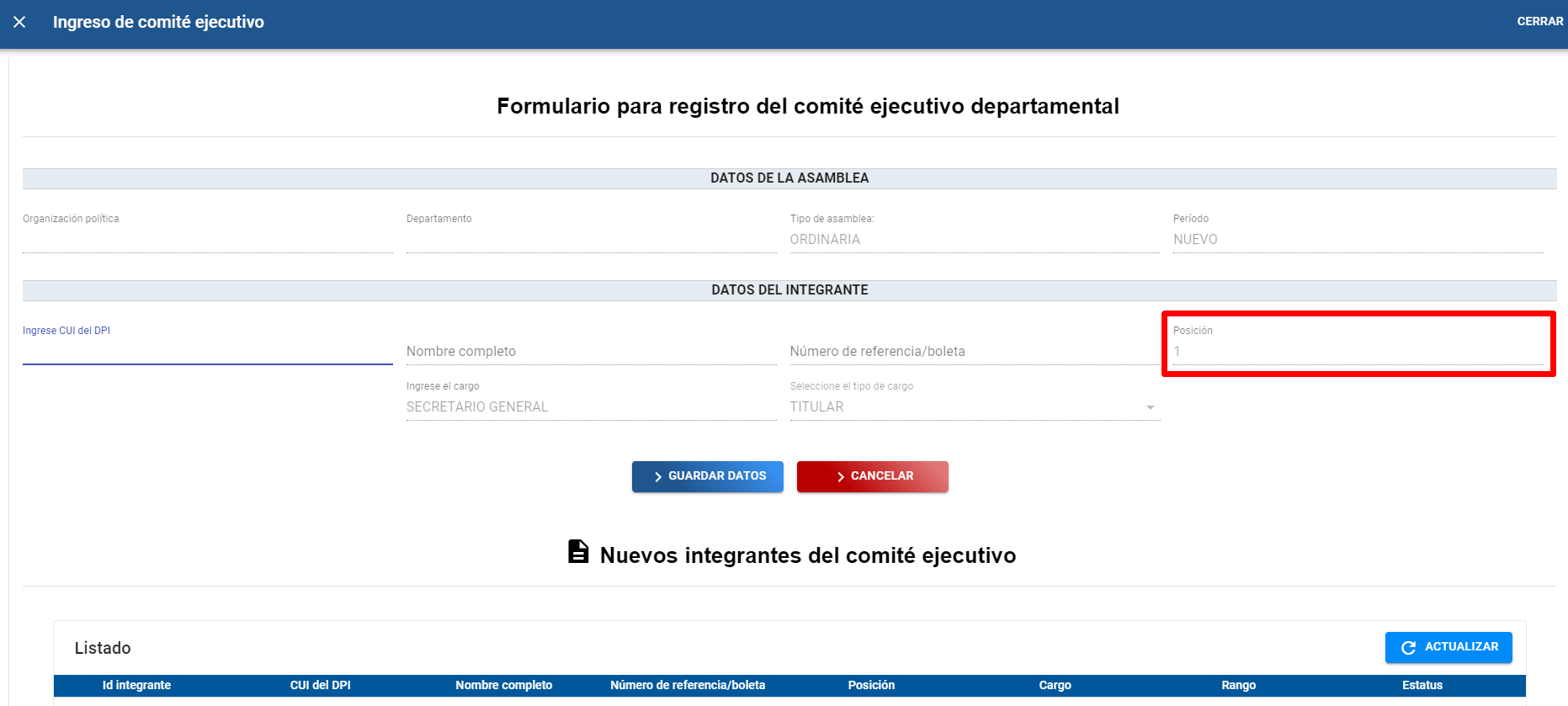
B). El sistema automáticamente nos va dando el número de posición, se autoincrementa en función del ingreso de cada miembro del comité ejecutivo
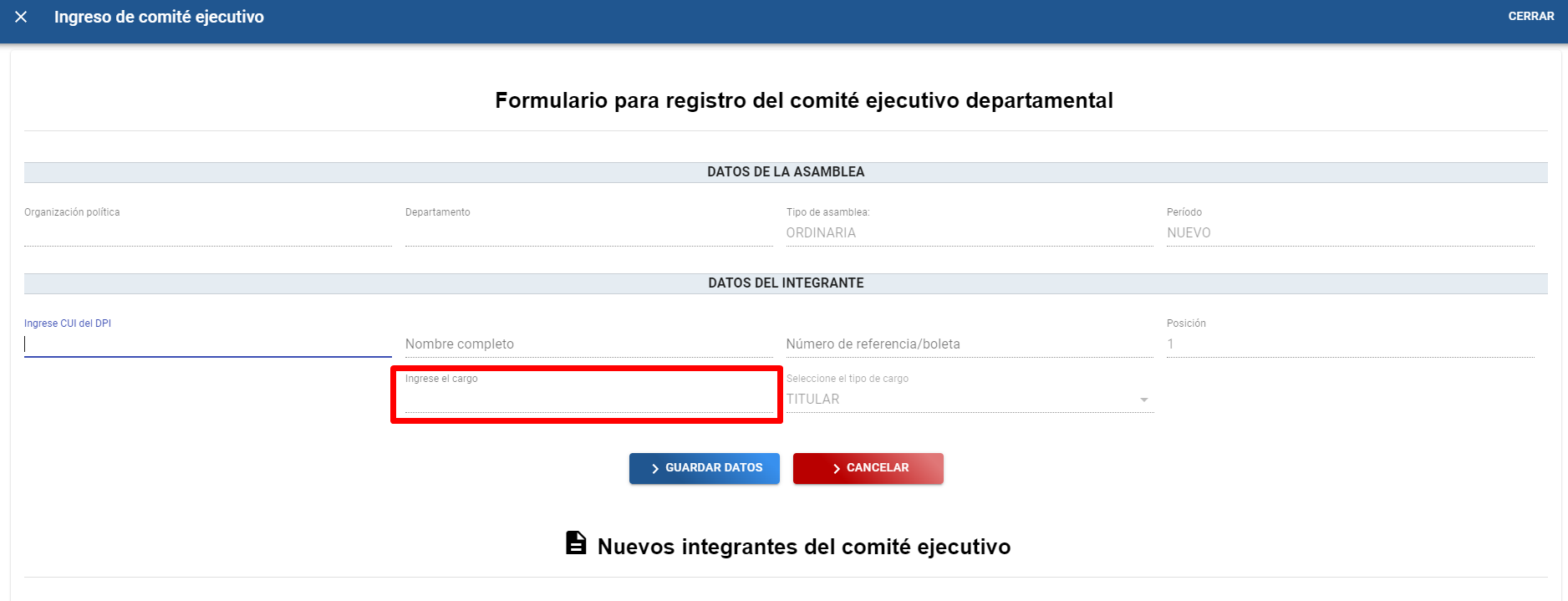
C). El sistema asigna de forma automática el nombre del cargo en la posición 1 y posición 2 en el campo “Ingrese el cargo”, a partir de la posición 3 el usuario deberá de ingresar el nombre del cargo y elegir el tipo de cargo que es “TITULAR” o “SUPLENTE”, después de llenar todos los campos requeridos se procede a guardar dando clic en el botón “GUARDAR DATOS” y la tabla que se encuentra en la parte inferior se va autocompletar en función de los miembros que se guarden.
¶ Validación 2
El sistema valida que no se repitan el nombre de los cargos, desplegara una alerta si se repitiera el nombre del cargo que se desea guardar.
¶ Candidatos a elección popular
El usuario se dirige a la pestaña “INGRESO DE ASAMBLEAS”, en las opciones que se muestran en la columna “Acción” dar clic en el icono “INGRESAR PLANILLA DE CANDIDATOS” para iniciar el proceso de registro de candidatos departamentales que son Diputados Distritales.
¶ Diputados Distritales
A). Se muestra una pantalla con formulario llamando "Listado de integrantes” en donde se debe ingresar el numero de CUI del DPI en el campo “Ingrese CUI del DPI” después presionar “Enter” para que el sistema haga la búsqueda en el padrón electoral y se autocompleten los campos de “Nombre Completo” y “Número de empadronamiento”
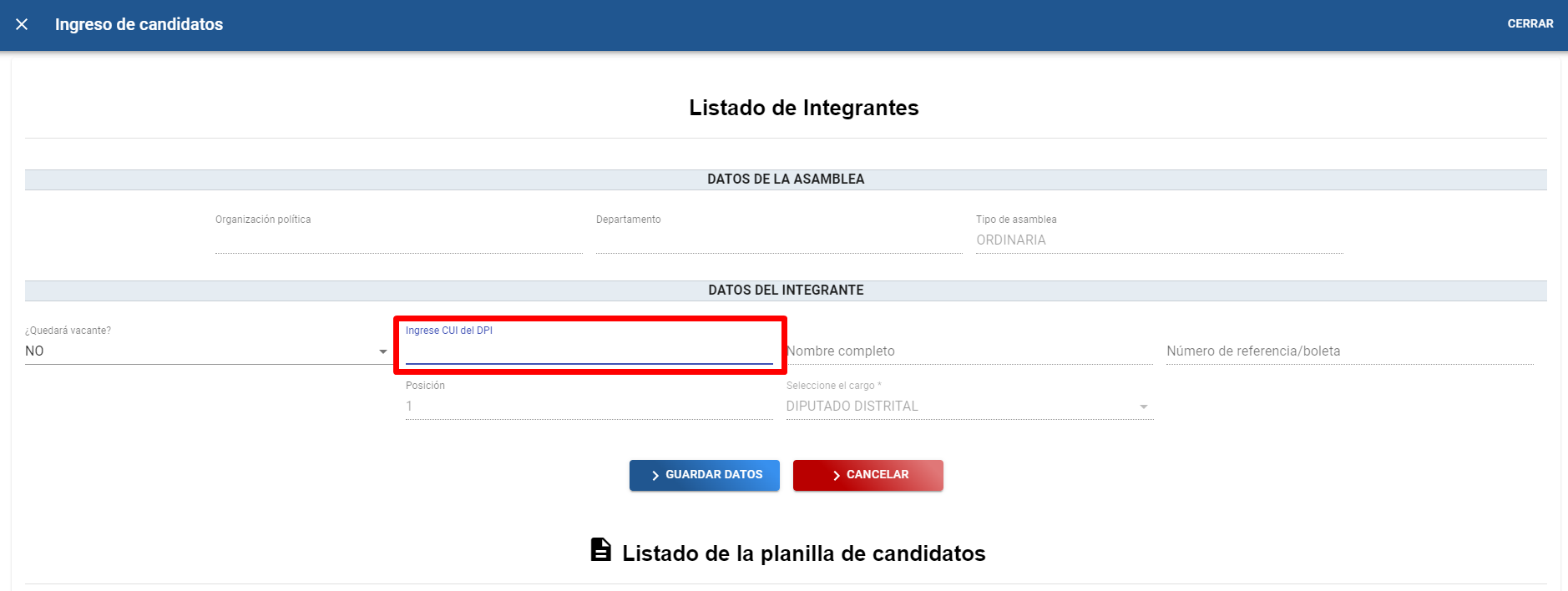
Validación 1: El sistema asigna automáticamente el número de posición y el nombre del cargo y permite registrar para cada distrito los candidatos que la ley electoral determina.
¶ Ver información de La Asamblea
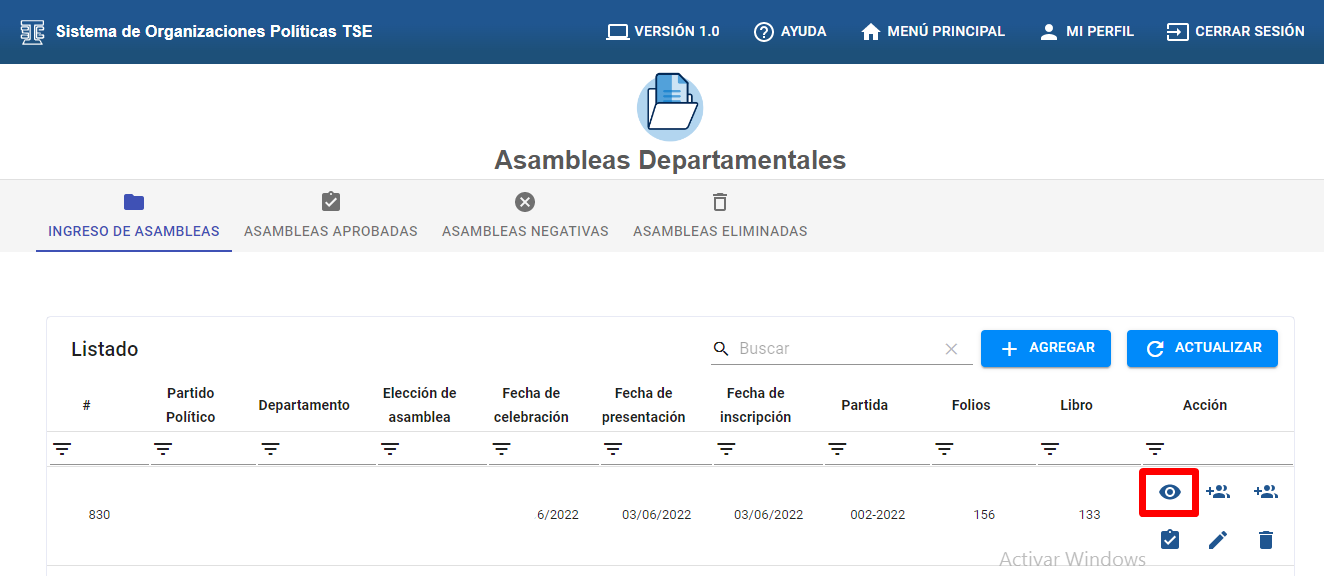
A). Dar clic en el icono “VER INFORMACION DE LA ASAMBLEA” que se encuentra en la columna “Acción”
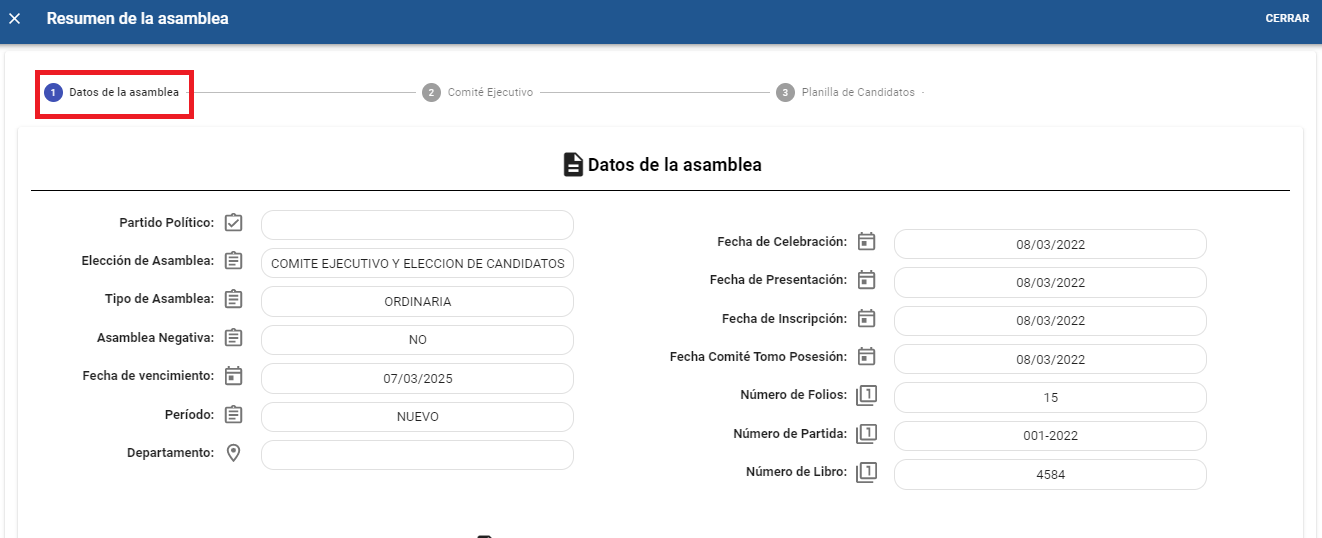
B). Colocarse en la pestaña “Datos de la asamblea” donde muestra el resumen de la asamblea departamental
¶ Corregir comité ejecutivo departamental
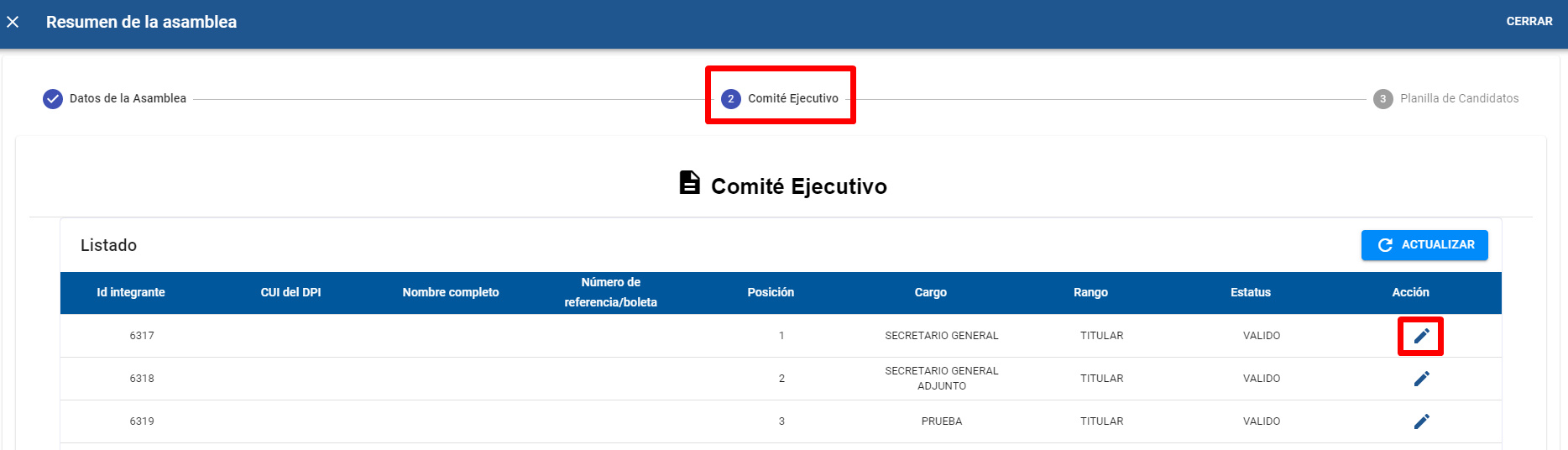
A). Colocarse en la pestaña “Comité Ejecutivo” se mostrara el listado de personas que conforman el comité ejecutivo departamental, dar clic en el icono "Editar datos del integrante del comité ejecutivo".
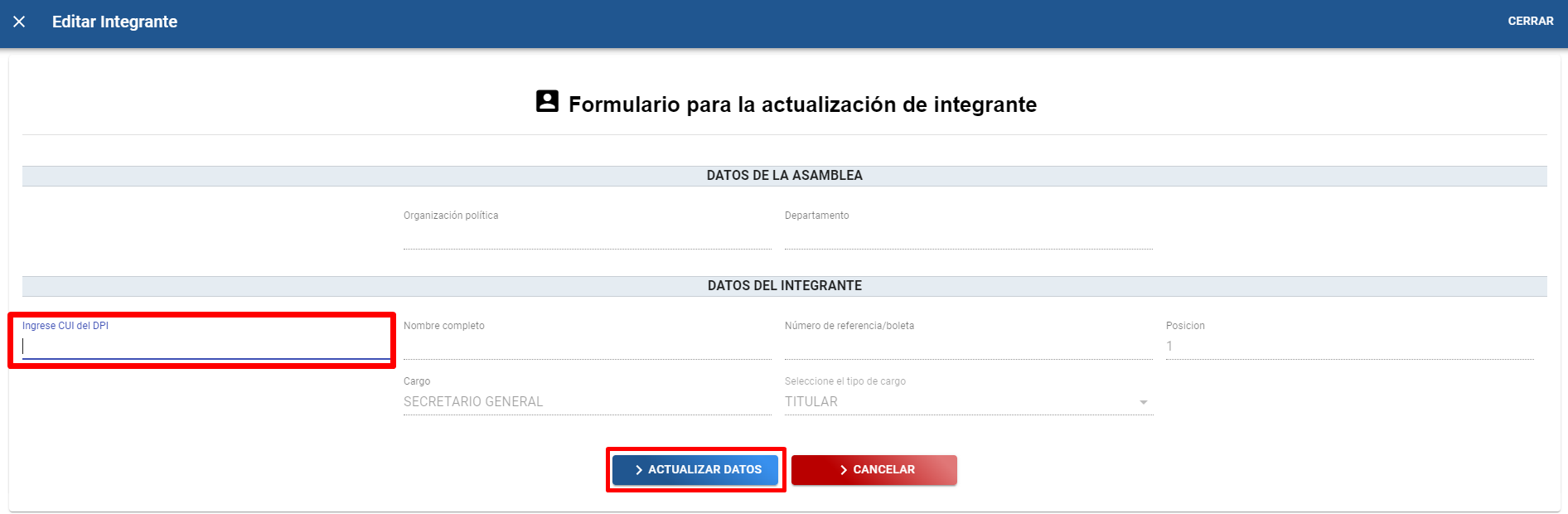
B). Se muestra una pantalla con “Formulario para actualización del integrante” en donde se muestra información de la organización política, el nombre del cargo, número de posición y el campo que se puede editar “Número del DPI” en donde se ingresa el número de CUI de la nueva persona que ocupara la posición indicada, se presiona “Enter” para traer la información del padrón electoral y se da clic en el botón “Actualizar datos” para guardar la información.
¶ Corregir planilla de candidatos
A). Colocarse en la pestaña “Planilla de Candidatos” se mostrara el listado de personas que conforman el listado de candidatos municipales, dar clic en el icono "Editar candidato".
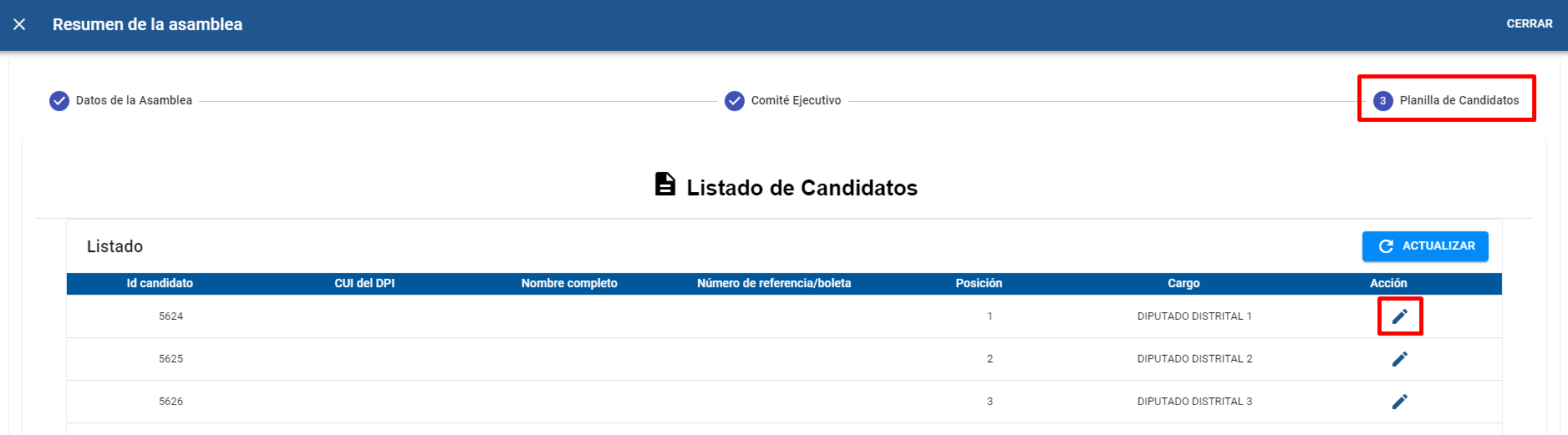
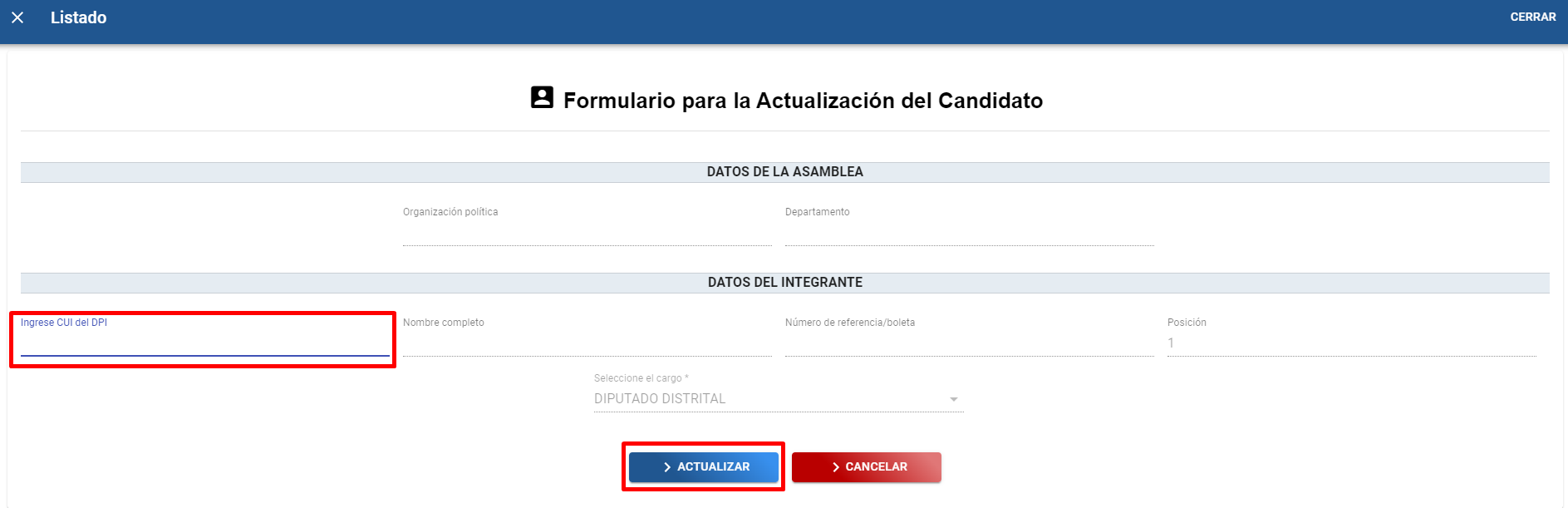
B). Se muestra una pantalla con “Formulario para la actualización de candidatos” en donde se muestra información de la organización política, el nombre del cargo, número de posición y el campo que se puede editar “Número del DPI” en donde se ingresa el número de CUI de la nueva persona que ocupara la posición indicada, se presiona “Enter” para traer la información del padrón electoral y se da clic en el botón “Actualizar datos”.
¶ Editar información de la asamblea
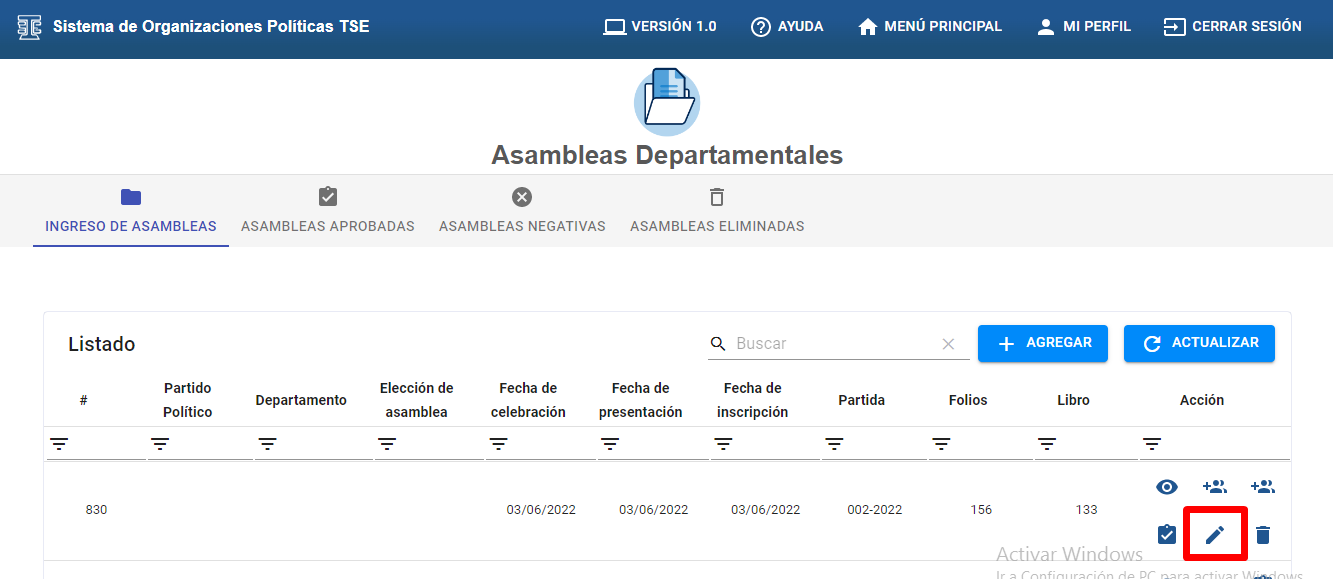
A). Dar clic en el icono “EDITAR INFORMACION DE LA ASAMBLEA”,
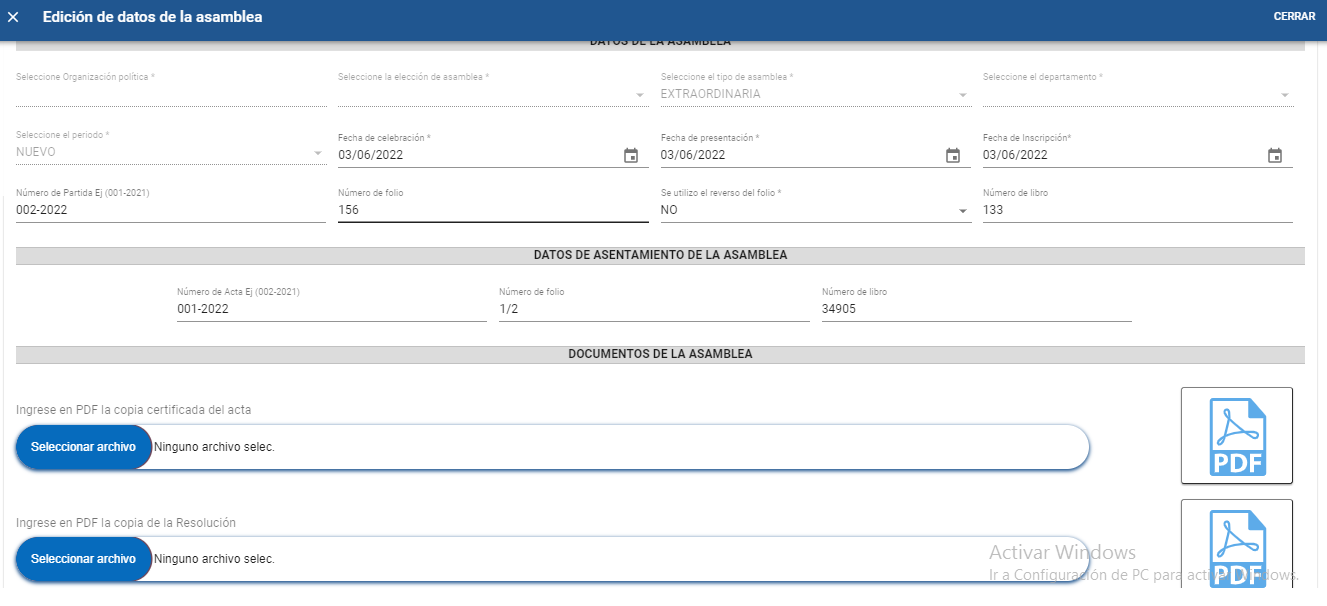
B). Esta pantalla muestra el formulario para el registro de la asamblea departamental los campos que pueden ser editables son los que aparecen con letras negras, también se pueden cambiar los documentos que se adjuntaron que son “Copia del acata de la asamblea” y “Copia de la resolución”, los campos que se encentran con letras grises no pueden ser editados, en caso se quisiera editar algún campo con letras grises se procede a eliminar la asamblea para la corrección, después de haber realizado las correcciones se procede a dar click en el botón “ACTUALIZAR”.
¶ Complemento de Comité Ejecutivo Departamental
A). Se debe ingresar a la opción de “Asambleas Departamentales”
B). Se debe registrar una nueva asamblea departamental dando clic en el botón “+AGREGAR”
C). Se debe de llenar el formulario con los datos de la asamblea, adjuntar siempre los documentos correspondientes que son Copia Certificada del acta y Copia de Resolución, en este caso se debe de elegir en el campo “Seleccione la elección de asamblea” la opción de “COMITE EJECUTIVO” para que nos habilite el listado de los miembros del comité ejecutivo departamental.
D). Se debe dar clic en el icono “INGRESO DE COMITE EJECUTIVO”, esto es para que muestre la pantalla en donde se ingresa a los miembros del comité ejecutivo departamental
E). Se ingresa el numero de CUI del ciudadano y se presiona “ENTER” para ir a traer la información al Padrón y automáticamente se llena los campos de “Nombre completo”, “Numero de referencia/boleta”
F). Se debe ingresar el numero de posición en la que el nuevo miembro del comité ejecutivo departamental se ubicara, (cabe resaltar que la posición en la que se ubicara el nuevo miembro no debe de estar ocupada ya que de ser así el sistema le indicara que la posición se encuentra ocupada), seguidamente se debe de ingresar el cargo y por ultimo se debe seleccionar el tipo de cargo que tendrá (TITULA ó SUPLENTE) posterior a todo esto se guardan los datos para que la persona quede inscrita en el comité ejecutivo departamental
¶ Eliminar Asamblea
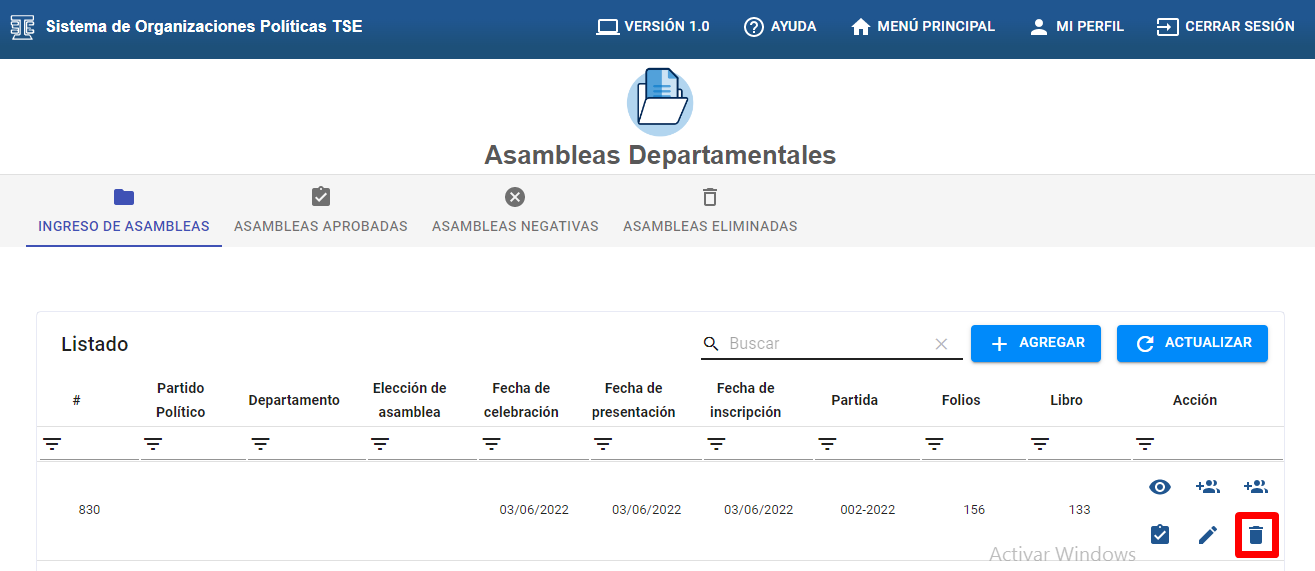
A). Dar clic en el icono “ELIMINAR ASAMBLEA” esta acción es para eliminar la asamblea registrada después de eliminar la asamblea desaparece de la pestaña “INGRESO DE ASAMBLEAS” y pasa a la pestaña “ASAMBLEAS ELIMINADAS”
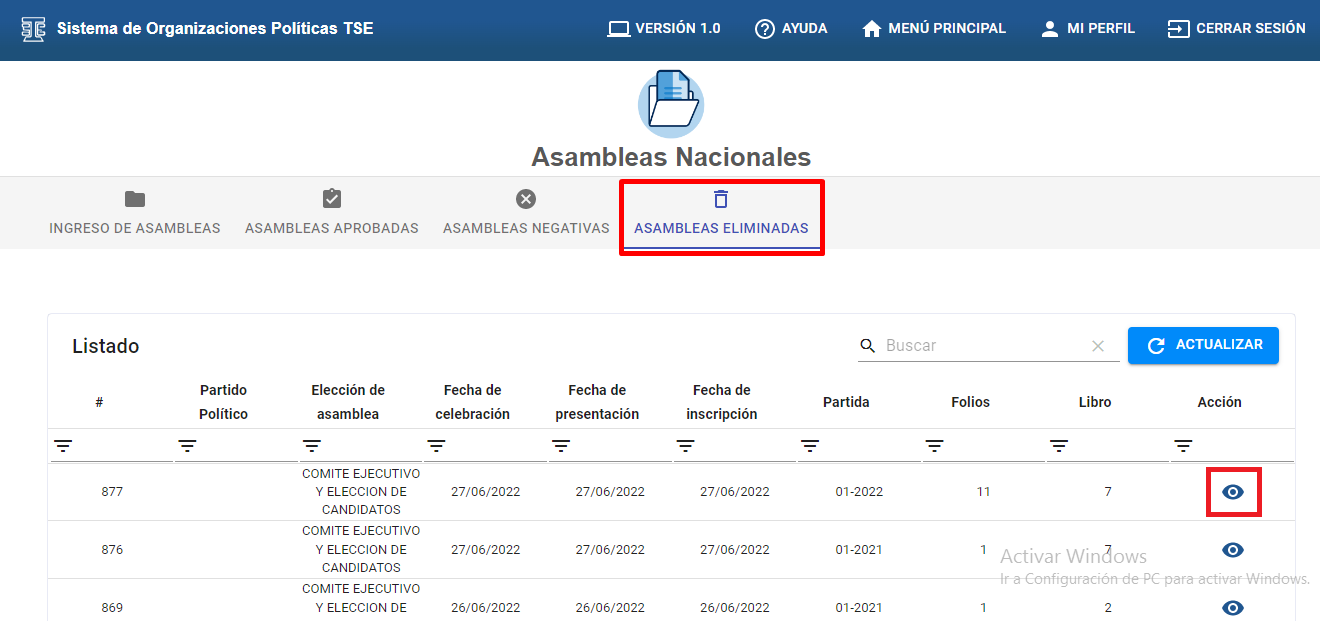
B). En esta pantalla “ASAMBLEAS ELIMINADAS” se muestran las asambleas que fueron eliminadas por el usuario y tienen únicamente la opción de “VER LA INFORMACION DE LA ASAMBLEA”
¶ Confirmar Asamblea
A). Dar clic en el icono “CONFIRMAR LA INFORMACION INGRESADA” este es el ultimo paso confirmar toda la información que se ingreso en la asamblea y pasarla a estatus o pestaña “ASAMBLEAS APROBADAS”.
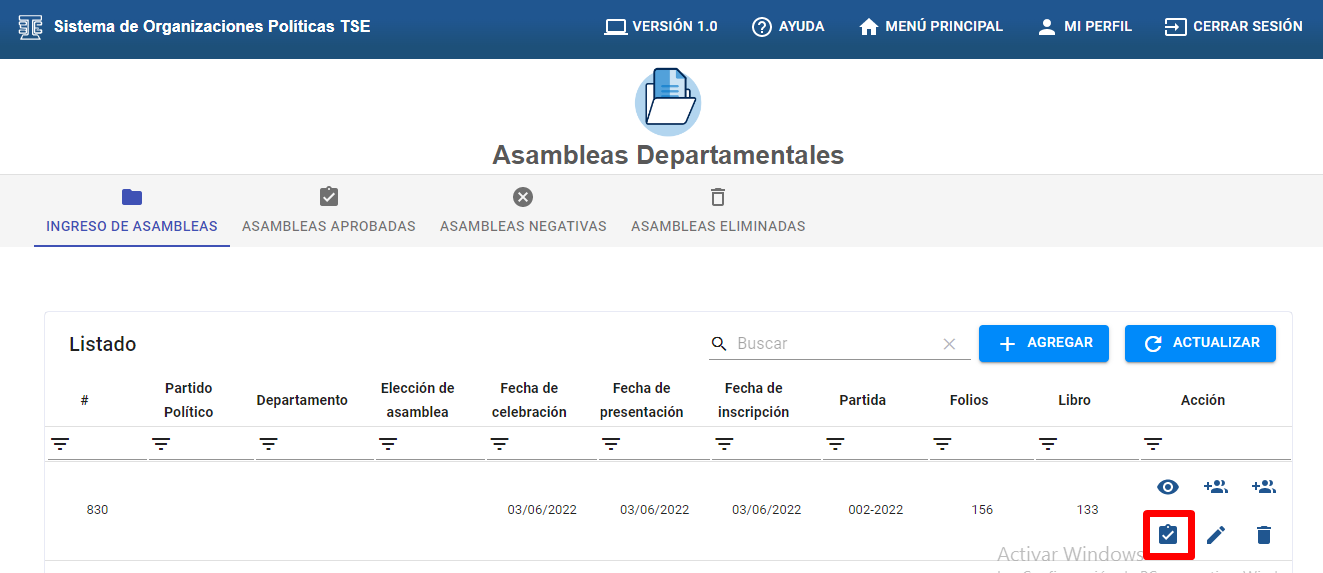
B). Se muestra pantalla con “Formulario para confirmar la información ingresada de la asamblea” los datos que se muestran en el formulario son únicamente para visualizar en este formulario no se puede editar ningún campo, después de verificar los datos dar click en el botón “APROBAR”. para confirmar la asamblea.
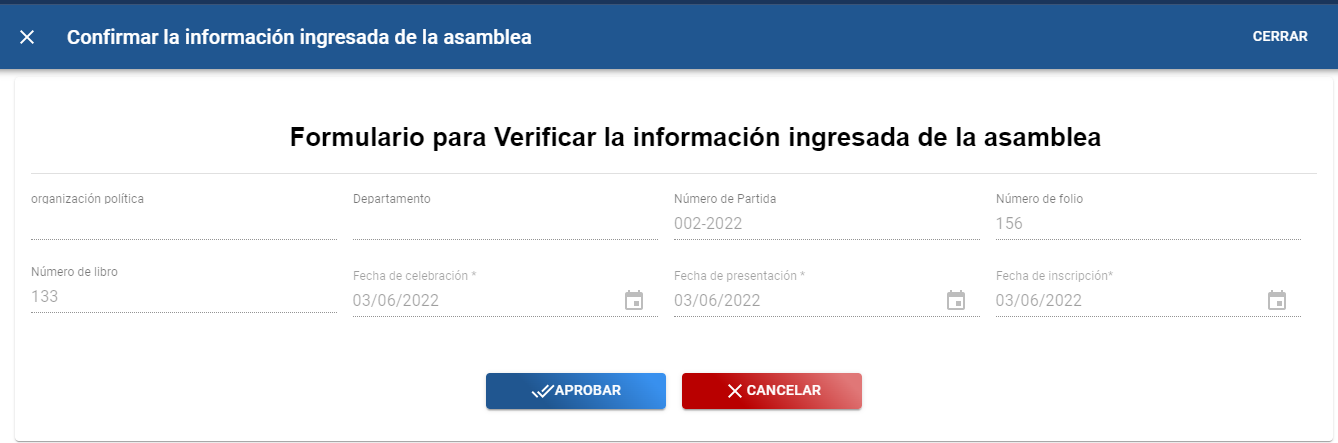
Validación 1: Al momento de “CONFIRMAR” una asamblea dicha acción no podrá ser revertida, pasara a la pestaña “ASAMBLEAS APROBADAS” en donde el usuario únicamente podrá ver la información y paralelamente se actualizaran los reportes que están ligados al sistema de asambleas.
C). Dar clic en la pestaña “ASAMBLEAS APORBADAS” en donde el usuario podrá ver las asambleas que aprobó.
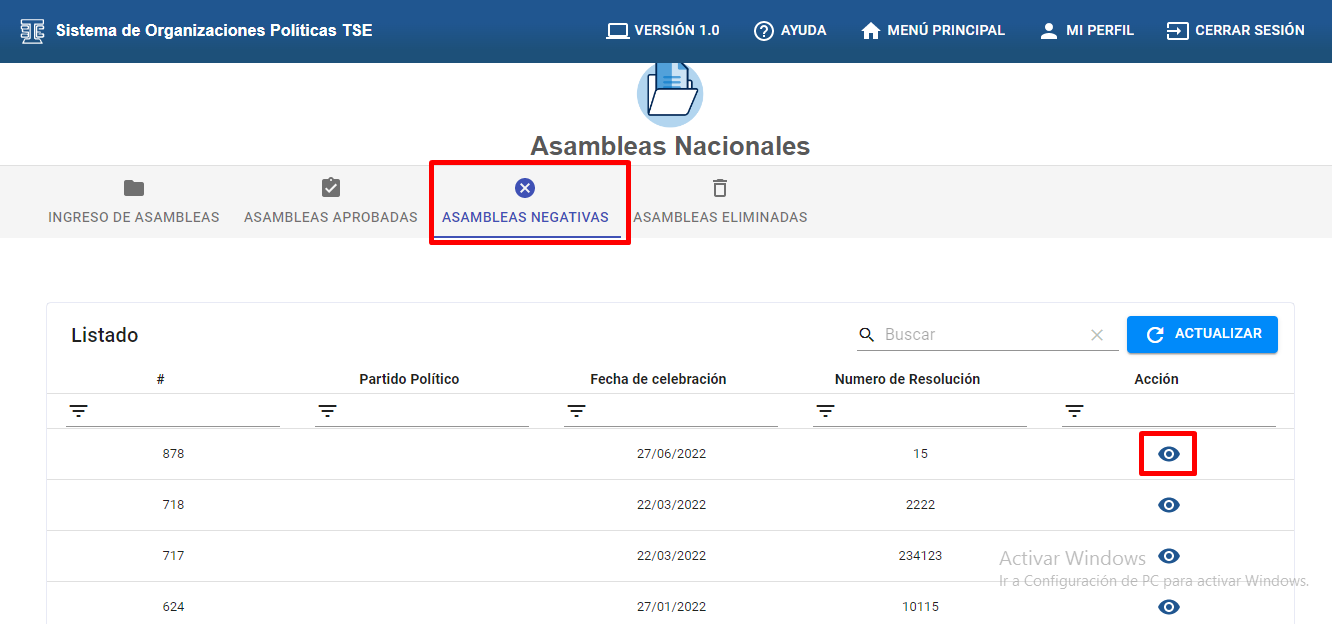
¶ Asambleas Negativas
A). Dar clic en el icono “AGREGAR” para registrar una nueva asamblea.
B). En el campo “Quedara negativa” se coloca “SI” y posteriormente se llenan los campos requeridos y se adjunta copia de resolución en formato PDF, posterior a hacer todas las acciones dar clic en el botón “GUARDAR DATOS”, seguidamente la asamblea negativa se guarda en la pestaña “ASAMBLEAS NEGATIVAS”
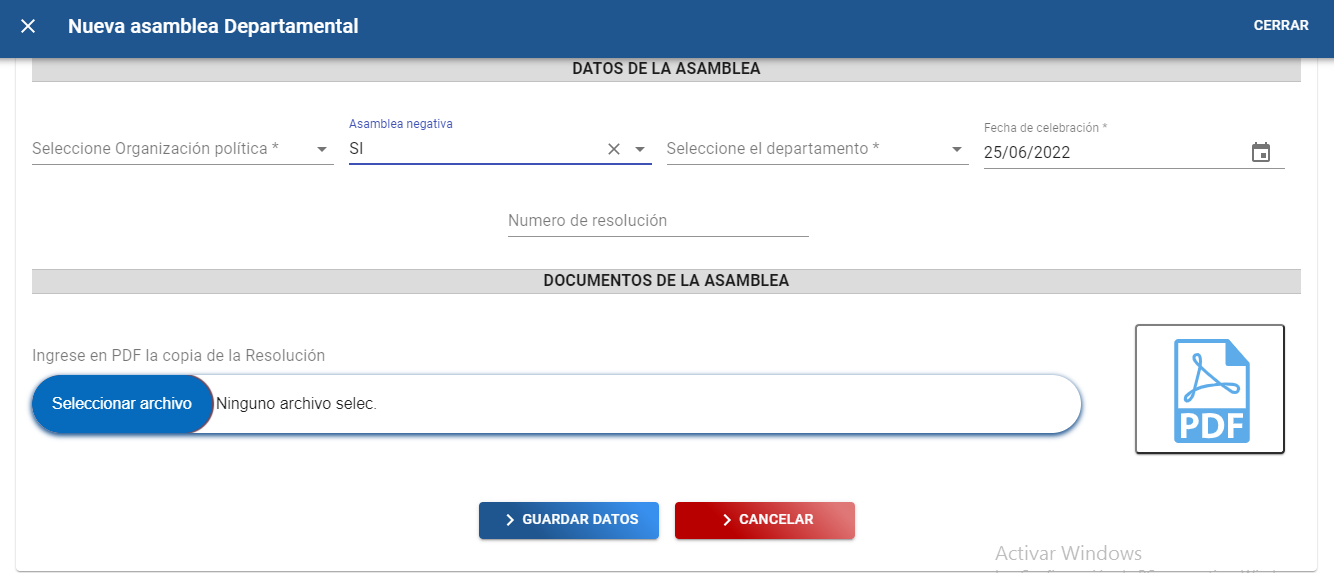
C). Dar clic en la pestaña “ASAMBLEAS NEGATIVAS” donde se visualizan las asambleas que se guardaron como negativas.