¶ Versión: 1.0 - Año: 2022
Este documento hace referencia al módulo para la “Solicitud de registro de Adhesión” y "Solicitud de registro de Afiliación", implementado a través del Sistema de Organizaciones Políticas TSE. Aquí se describen los pasos que debe seguir el personal del Departamento de Organizaciones Políticas, con acceso bajo el rol de ”Organizaciones Políticas" , para gestionar las solicitudes de los ciudadanos que quieren realizar su adhesión o afiliación a las organizaciones políticas (comités para la constitución de un partido político y los partidos políticos).
¶ Requisitos técnicos
La siguiente lista de requisitos hace énfasis en el usuario del personal del Departamento de Organizaciones Políticas, con acceso bajo el rol de “Organizaciones Políticas”:
- Conexión a Internet.
- Contar con un correo institucional.
- Contar con un usuario activo para el módulo de “Solicitud de registro de adhesión” y ”Solicitud de registro de afiliación".
¶ Descripción / Objetivo del sistema
El módulo para la “Solicitud de registro de adhesión” y ”Solicitud de registro de afiliación", tiene por objeto la simplificación de la modalidad para gestionar las solicitudes de los ciudadanos para adherirse o afiliarse a una Organización Política, permitiendo que las organizaciones políticas puedan realizar la gestión de los registros de forma electrónica, quedando registro dentro del módulo informático del TSE, para que el Departamento de Organizaciones Políticas pueda depurar la información enviada por las Organizaciones Políticas.
¶ Fundamento legal
- Acuerdo 281-2020 del Tribunal Supremo Electoral (Implementación de Firma Electrónica).
- Acuerdo 04-2021 del Tribunal Supremo Electoral (Implementación de Portal Web).
- Acuerdo 700-2022 de la Ley Electoral y de Partidos Políticos https://tse.org.gt/images/Acuerdos2022/700-2022 (/portal web interno/acuerdo_700-2022.pdf)
¶ Estructura general del proceso
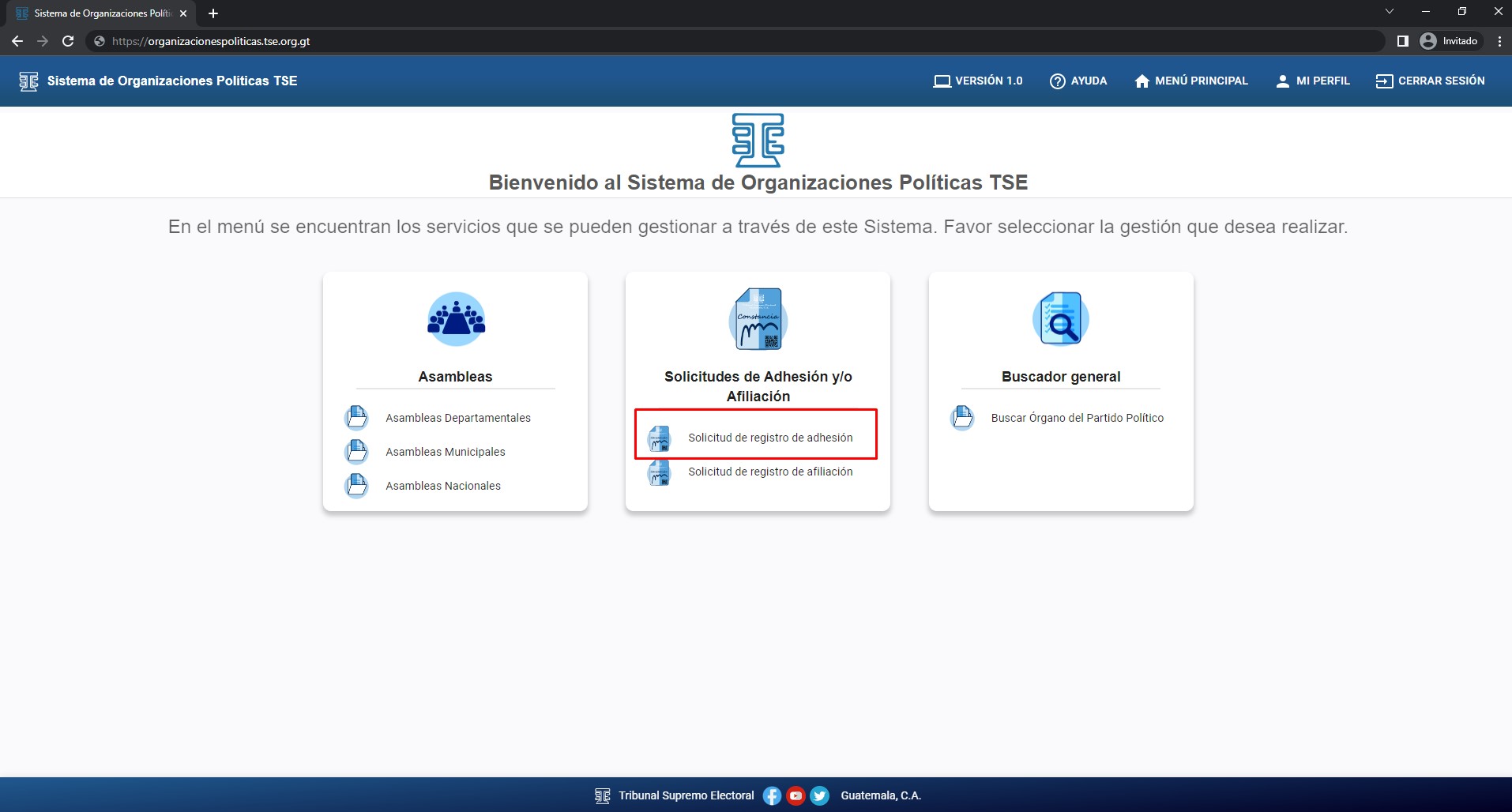
- Inicio de sesión / Login: Pantalla principal en la que el usuario debe validar sus credenciales, para poder tener acceso al sistema.
- Selección de Opciones del Menú Principal: En el menú principal se le muestran al usuario las diferentes opciones a las que tendrá acceso dentro del sistema.
- Solicitud de registro de adhesión: En este apartado se podrá visualizar el listado de todos los paquetes que los comités para la constitución de un partido político envíen para el proceso de depuración de sus adherentes.
- Solicitud de registro de afiliación: En este apartado se podrá visualizar el listado de todos los paquetes que los Partidos Políticos envíen para el proceso de depuración de sus afiliados.
¶ Manual o Guía de Usuario
Iniciar Sesión.
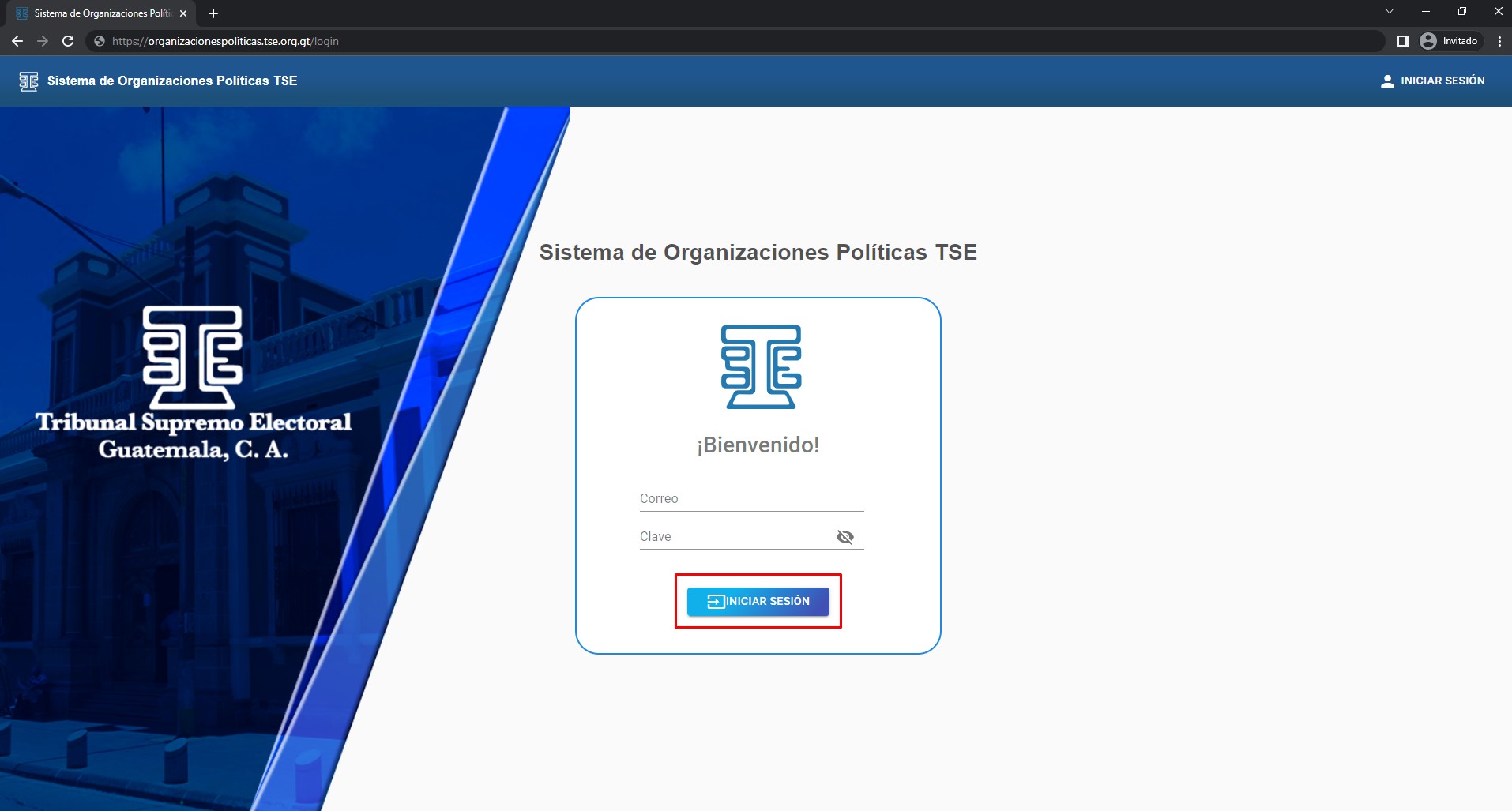
Para ingresar al sitio web de Sistema de Organizaciones Políticas TSE puede abrir una nueva ventana en su navegador (Chrome de preferencia) y escribir la siguiente Dirección https://organizacionespoliticas.tse.org.gt/.
Debe de ingresar sus credenciales de identificación, siendo las siguientes:
- Correo Institucional
- Clave (previamente generada, al solicitar la creación de su usuario)
Luego de haber ingresado los datos solicitados, deberá presionar en el botón “INICIAR SESIÓN”.
¶ Solicitud de registro de adhesión.
Para depurar los paquetes enviados por los Comités para la constitución de un partido político siga esta serie de pasos:
Paso 1.
Ingresar al modulo de "Solicitud de registro de adhesión".
Paso 2.
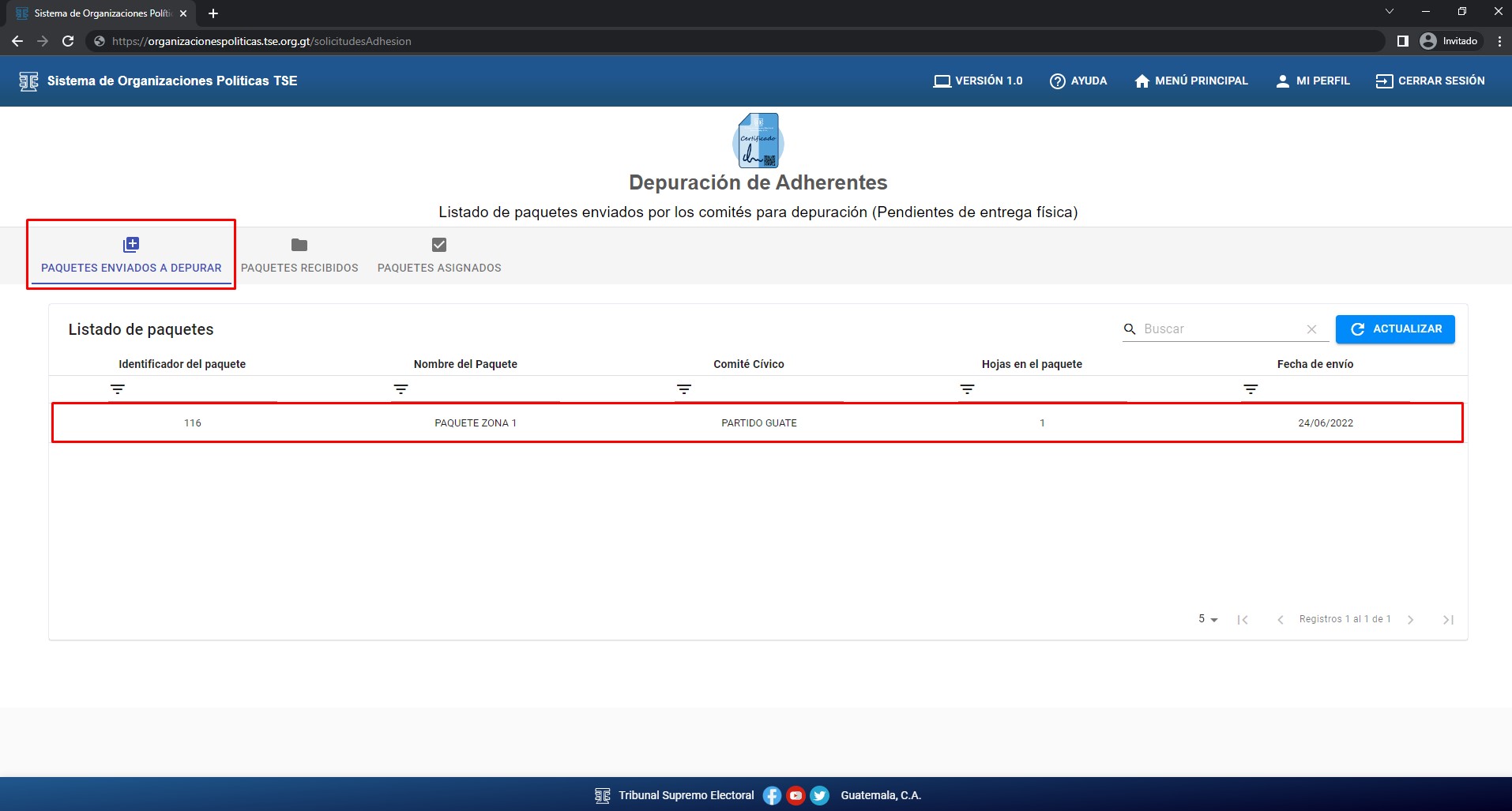
Encontrara tres pestañas, “PAQUETES ENVIADOS A DEPURAR”, “PAQUETES RECIBIDOS” y “PAQUETES ASIGNADOS”.
Paso 3.
En la pestaña de “PAQUETES ENVIADOS A DEPURAR” se encontrara un listado de todos los paquetes que han sido enviados por los Comités para la constitución de un partido político, estos paquetes esta aun pendientes de que se presenten en las oficinas del Departamento de Organizaciones Políticas.
Paso 4.
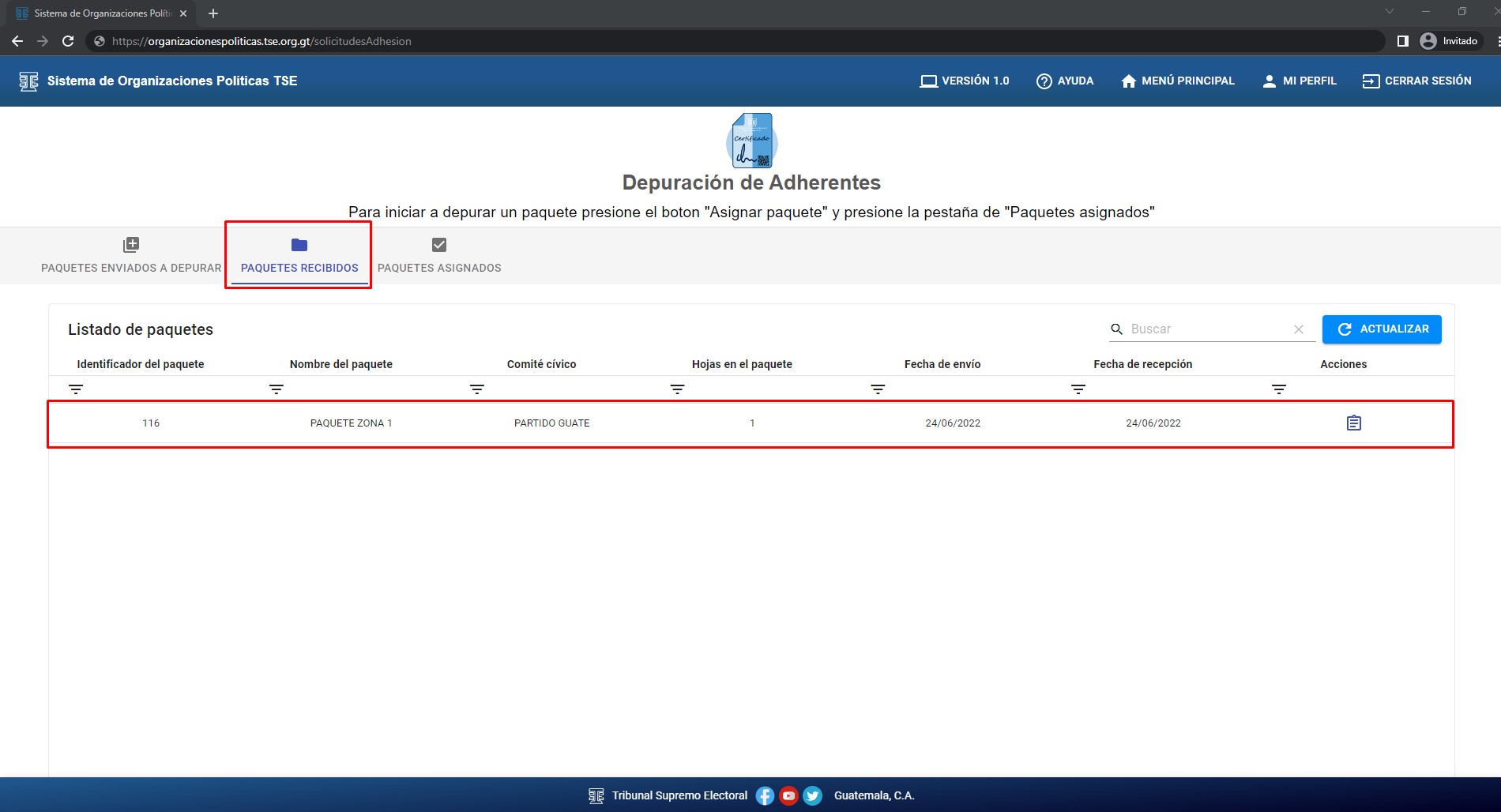
En la pestaña “PAQUETES RECIBIDOS” se mostrara el listado de los paquetes que ya han sido recibidos en el Departamento de Organizaciones Políticas a través de la recepción de paquetes.
Paso 5.
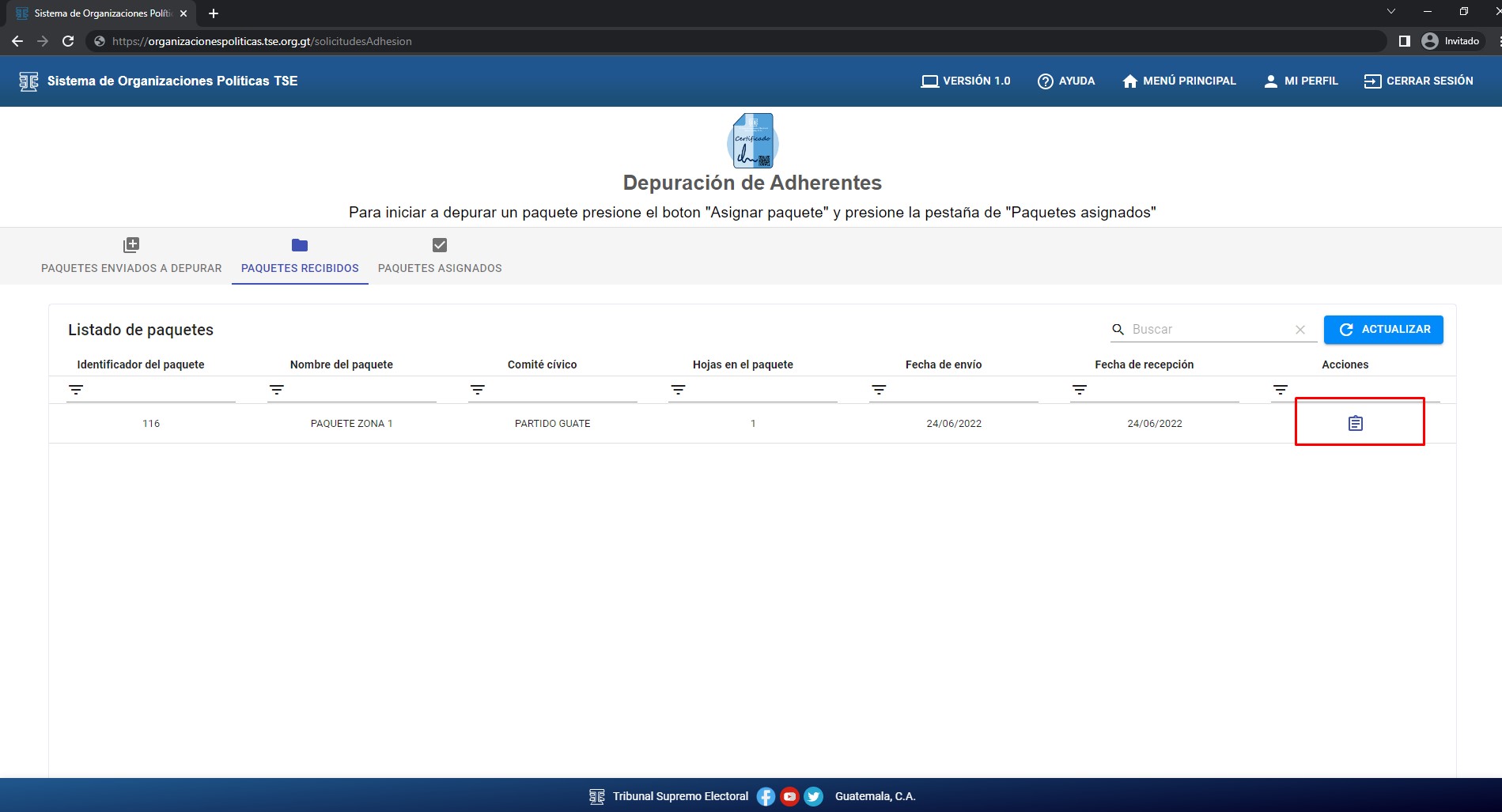
Si el paquete que va a depurar se encuentra asignado a su persona, deberá asignar en el sistema este mismo paquete, presionando el botón “Asignar paquete” en la columna de Acciones.
Paso 6
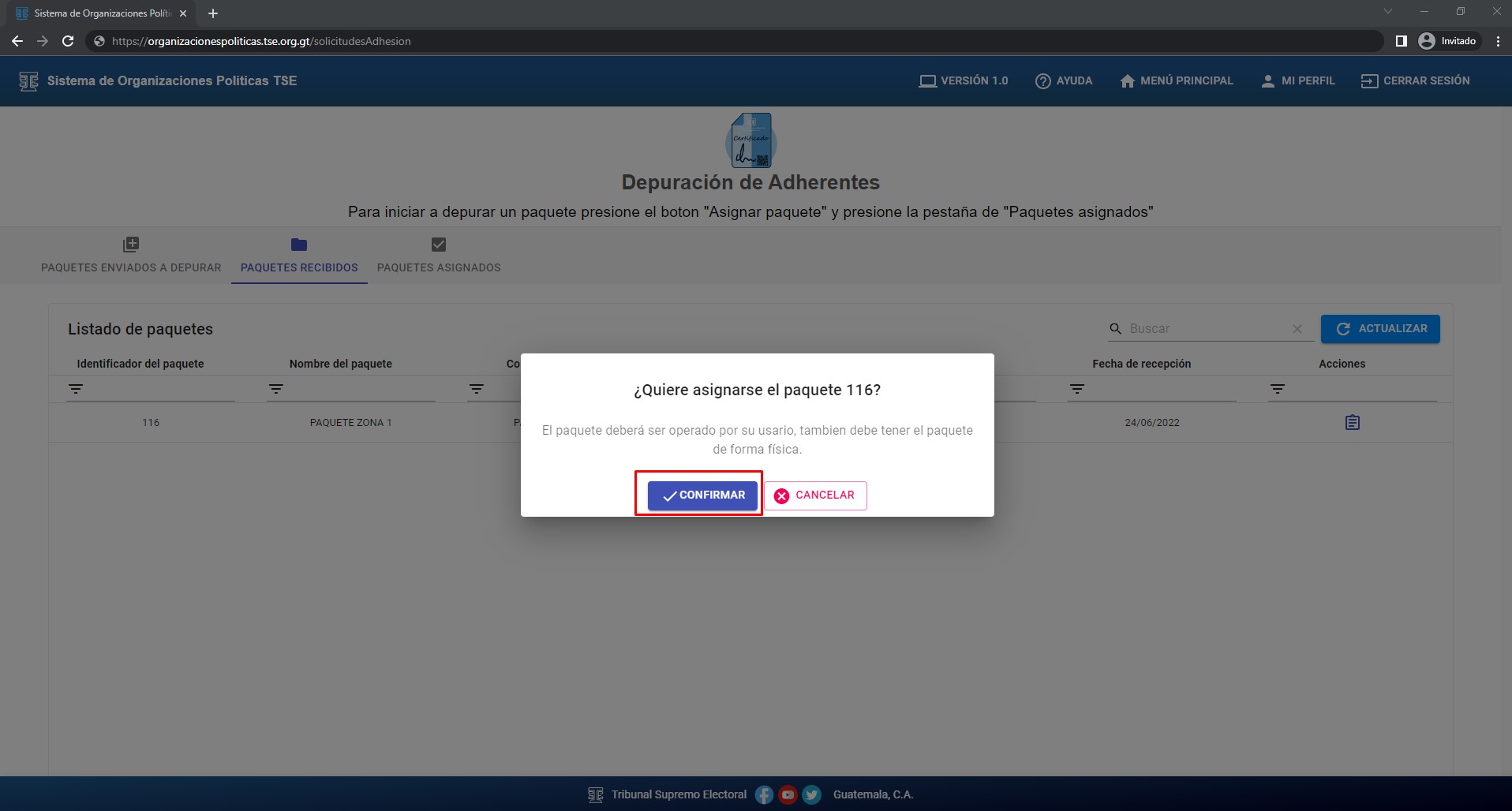
Si esta seguro de que el paquete será procesado por su persona. Presione el botón “CONFIRMAR” para que se asigne a su usuario en el sistema (Debe tener el paquete físico).
Paso 7.
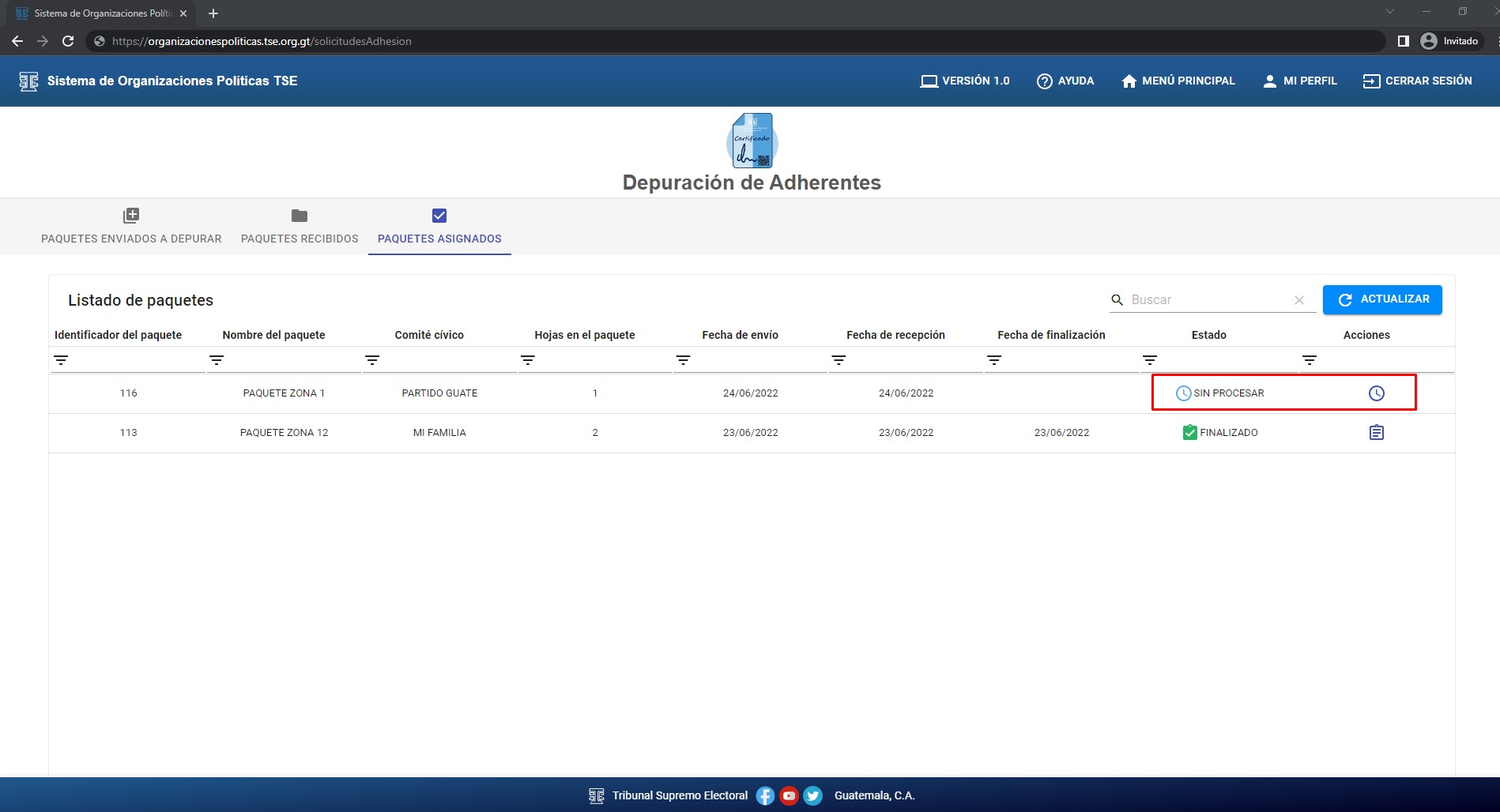
En la pestaña “PAQUETES ASIGNADOS” encontrará un listado de todos los paquetes que su usuario debe procesar o ya se han procesado.
Para iniciar el proceso de depuración de un paquete presione el botón “PROCESAR ADHERENTES” solamente en los paquetes que tengan estado “SIN PROCESAR”.
Paso 8.
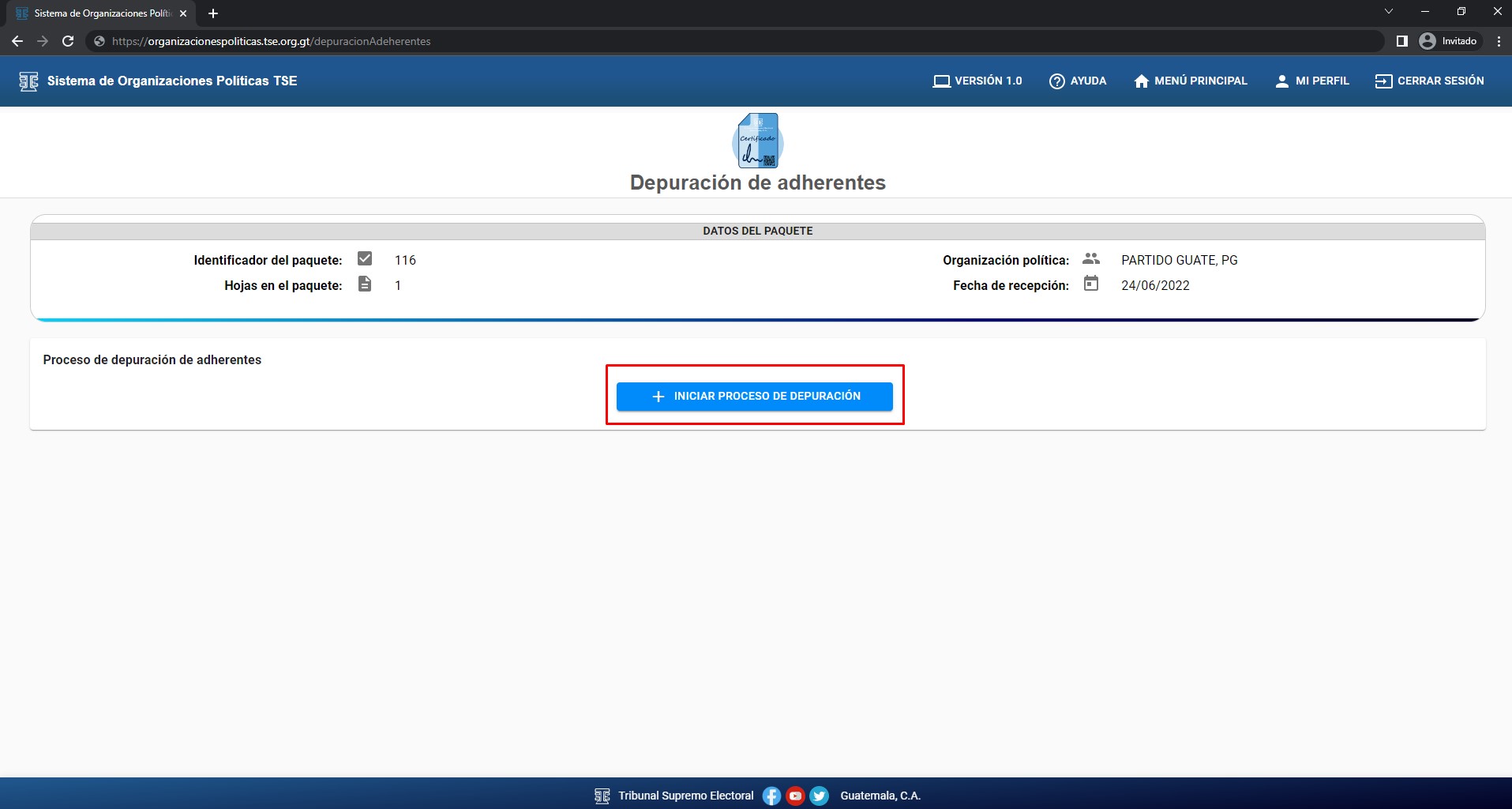
Al ingresar a la información del paquete presione el botón “INICIAR PROCESO DE DEPURACIÓN” para que se empiecen a depurar los adherentes.
Paso 9.
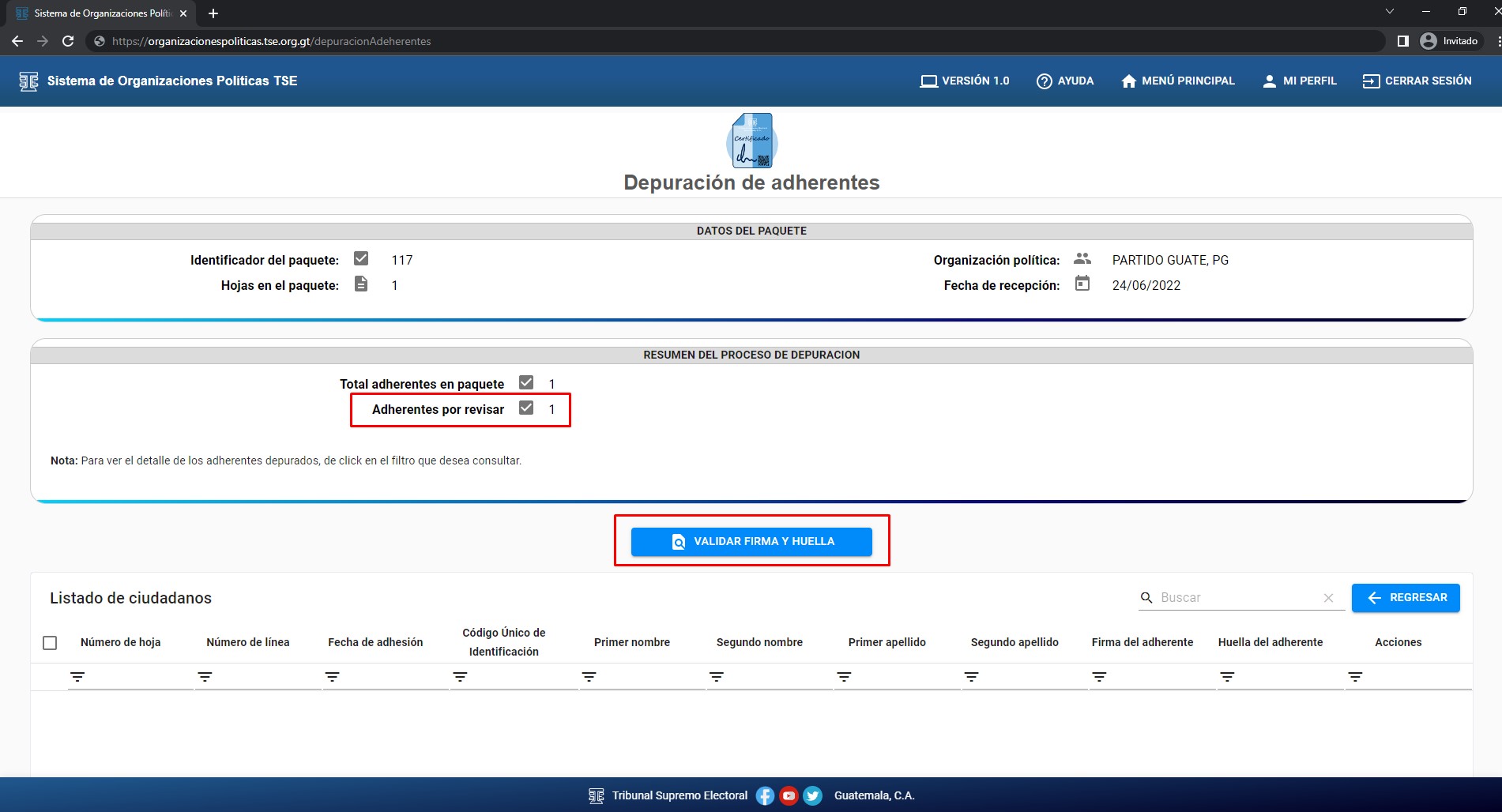
Cuando se realice la depuración del paquete se mostrara que ciudadanos fueron rechazados por las validaciones automáticas, de haber ciudadanos en el filtro “Adherentes por revisar”. Deberá presionar el botón “VALIDAR FIRMA Y HUELLA” para obtener la información de los ciudadanos correctos.
Paso 10.
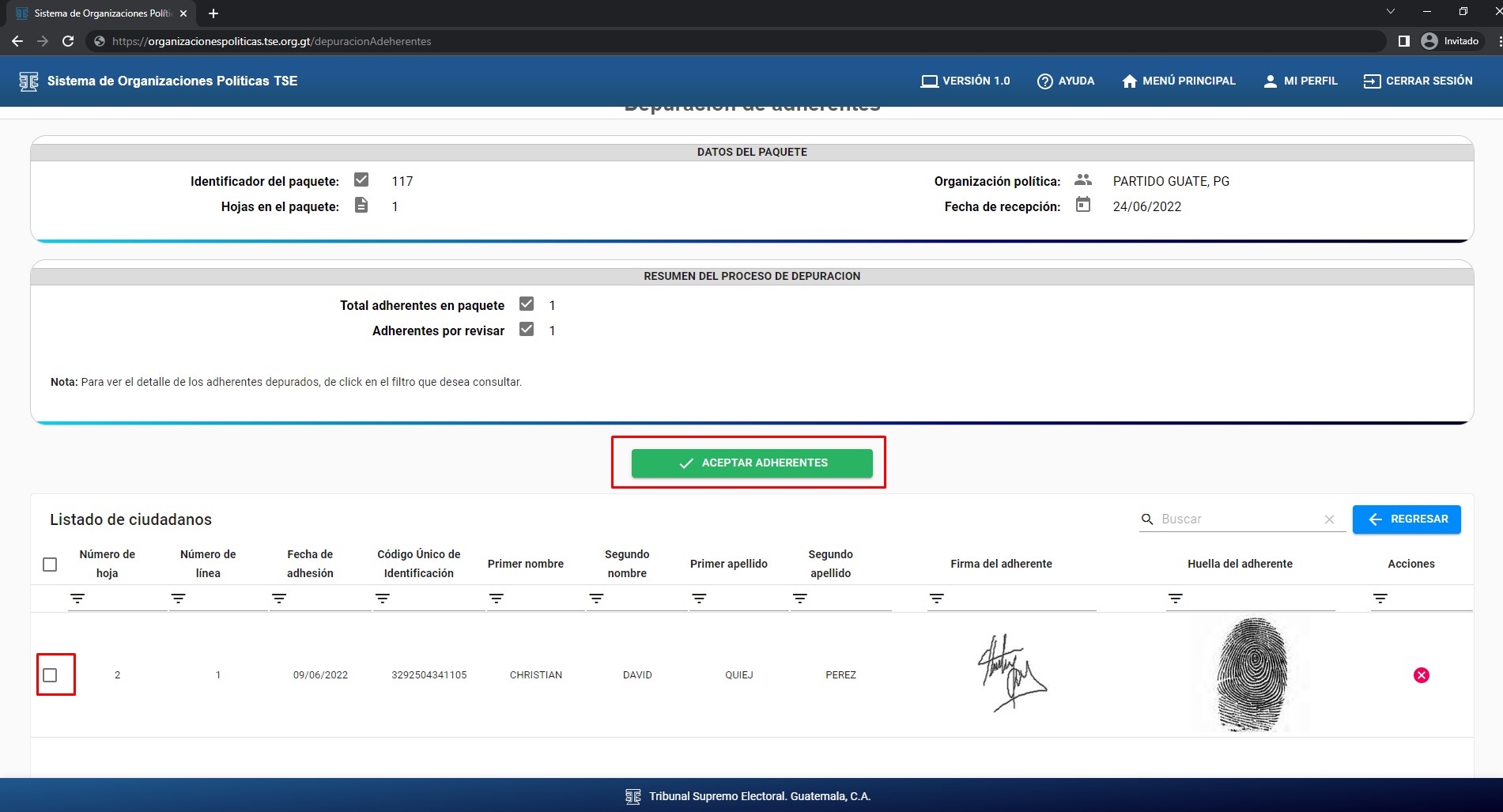
Si la información del ciudadano que se esta revisando es correcta y la firma o huella corresponden a las que se encuentran en las hojas físicas. Debe seleccionar el ciudadano y presionar el botón “ACEPTAR ADHERENTES”.
Paso 11.
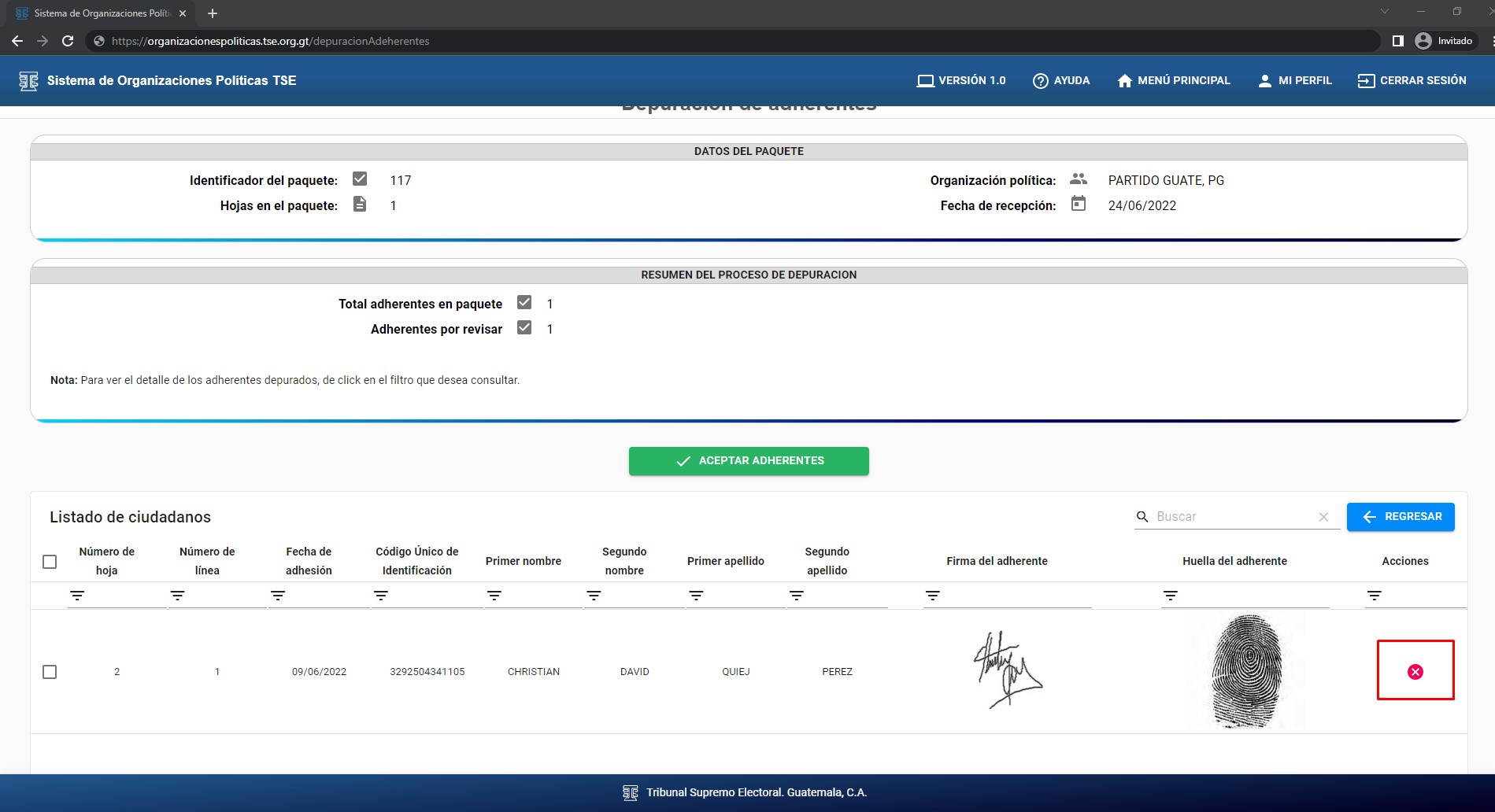
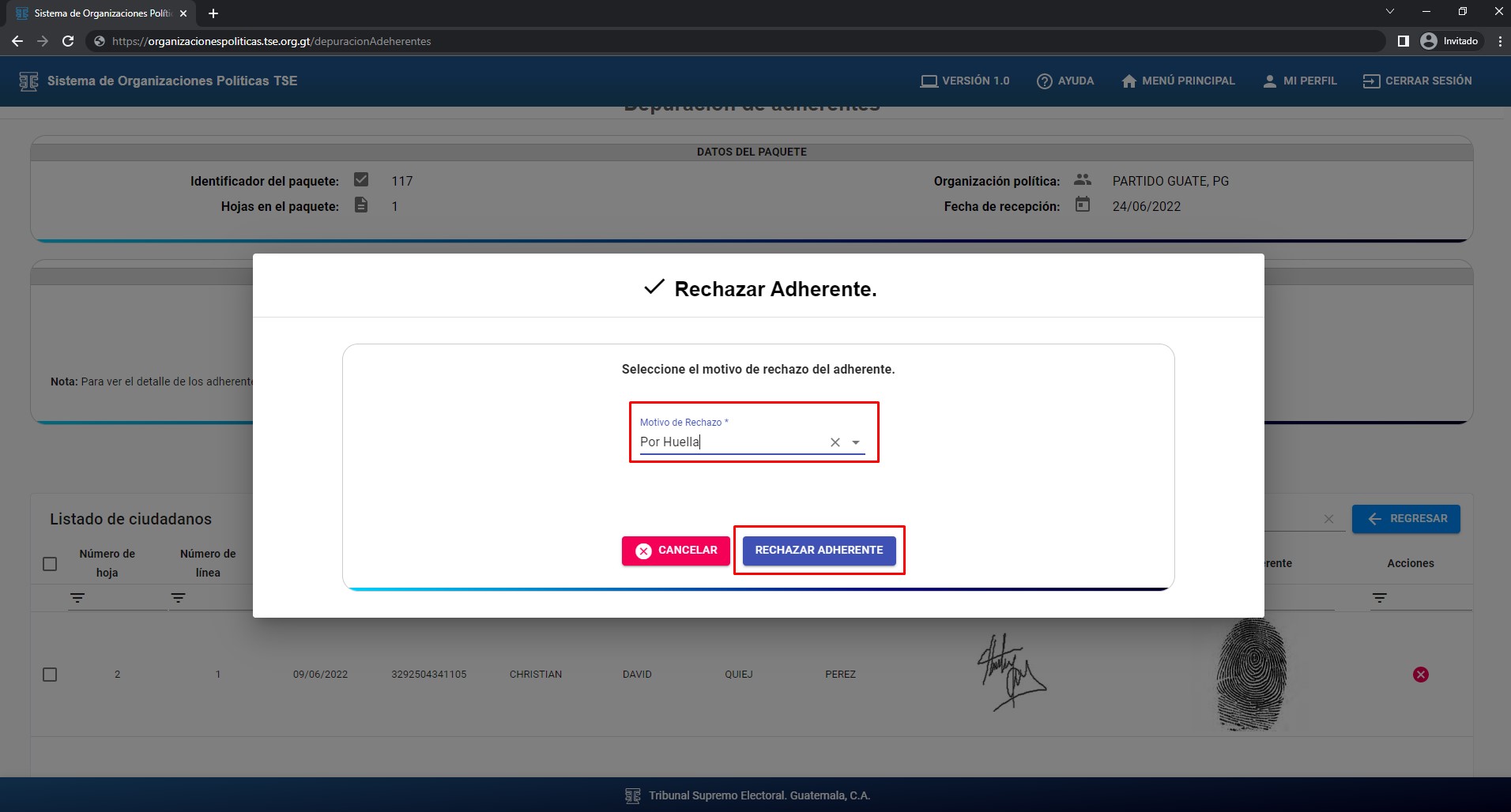
Si la información del Adherente presenta inconsistencias puede presionar el botón de “RECHAZAR ADHERENTE” en la columna de acciones.
Paso 12.
Debe seleccionar el motivo por el cual se esta rechazando el adherente y presionar el botón “RECHAZAR ADHERENTE”.
Paso 13.
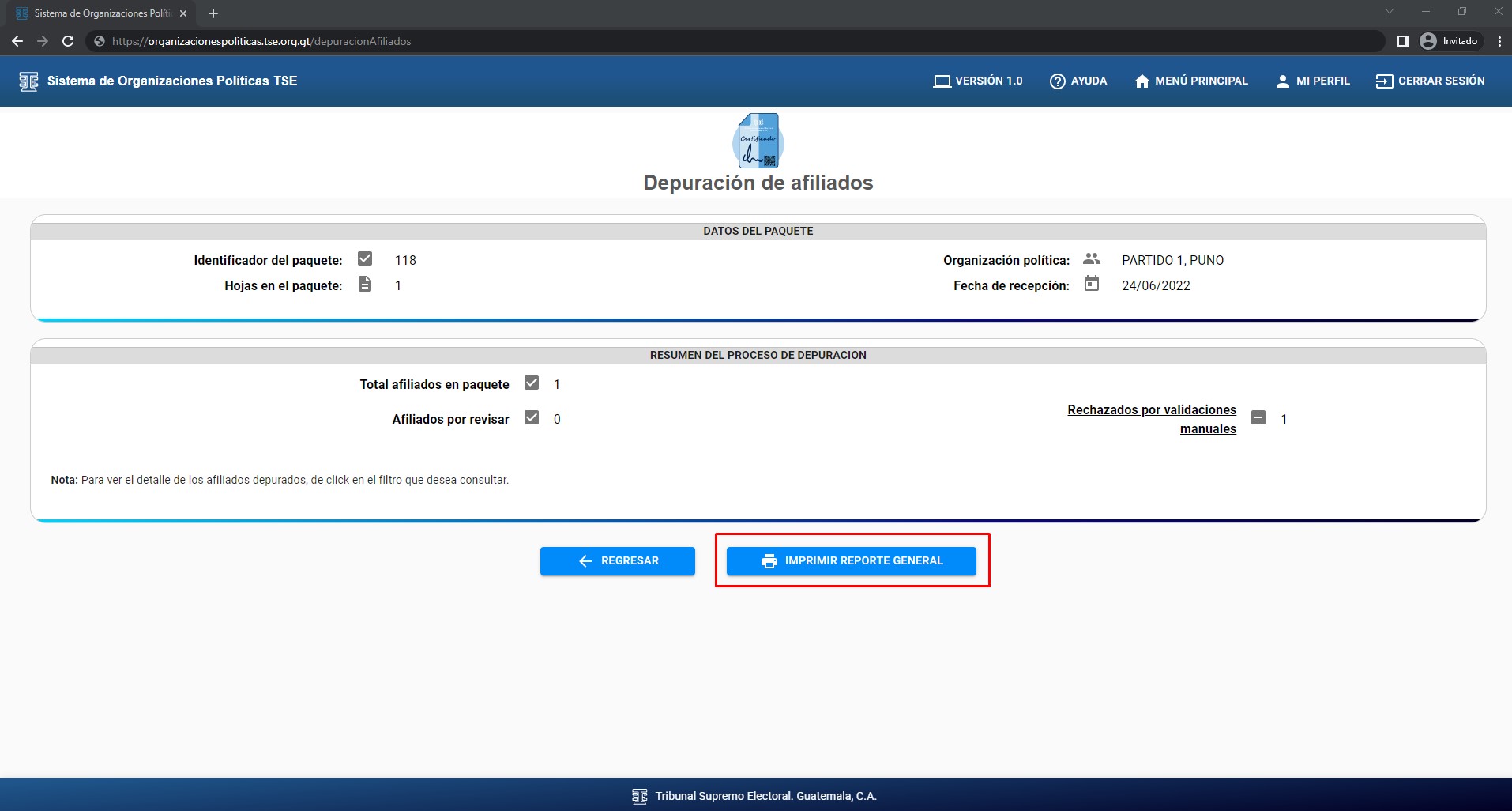
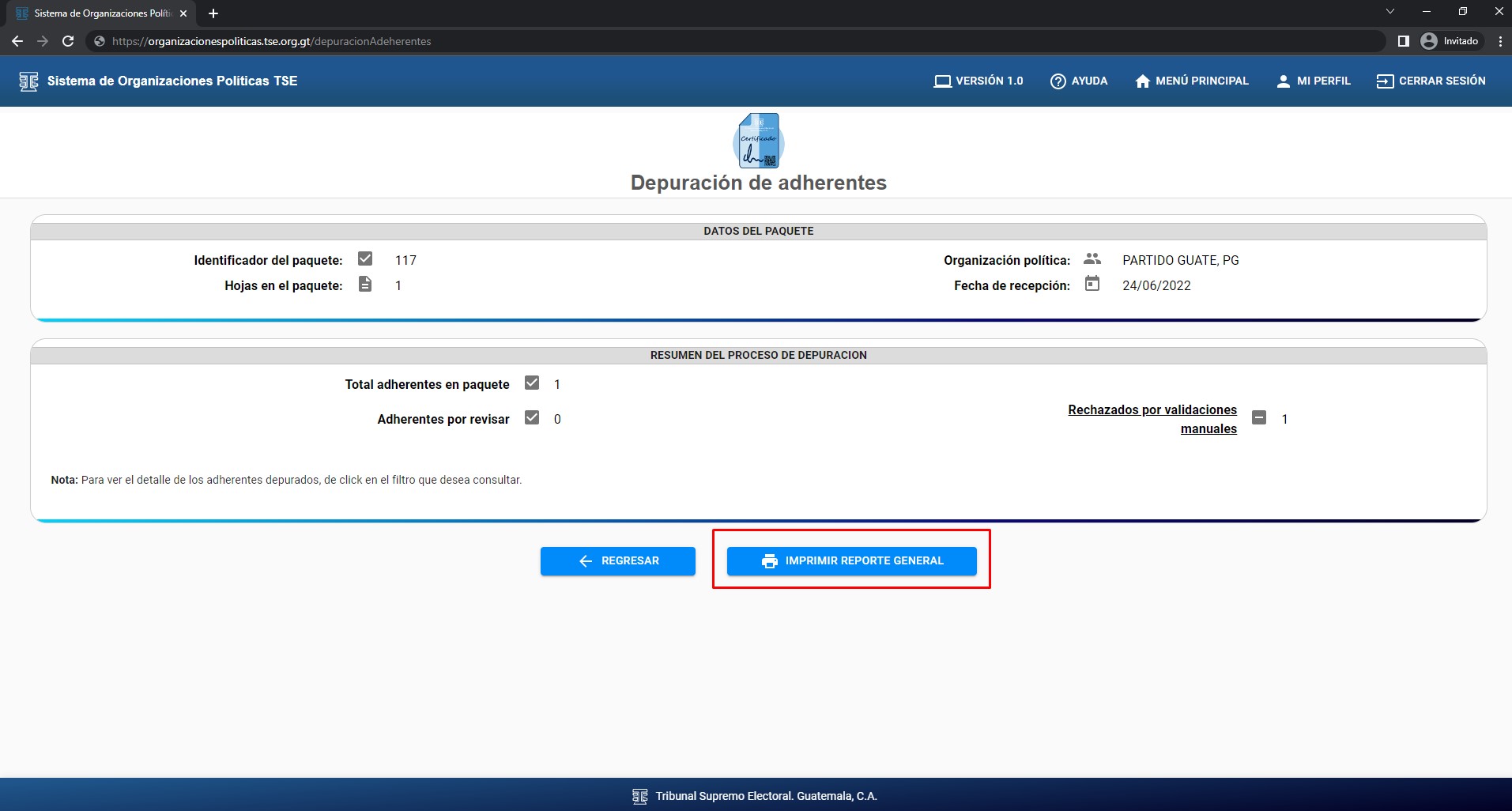
Cuando ya se revisaron todos los adherentes el paquete se finalizará y podrá descargar el Reporte General, presionando el botón “IMPRIMIR REPORTE GENERAL”.
¶ Solicitud de registro de afiliación.
Para depurar los paquetes enviados por los Partidos Políticos siga esta serie de pasos:
Paso 1.
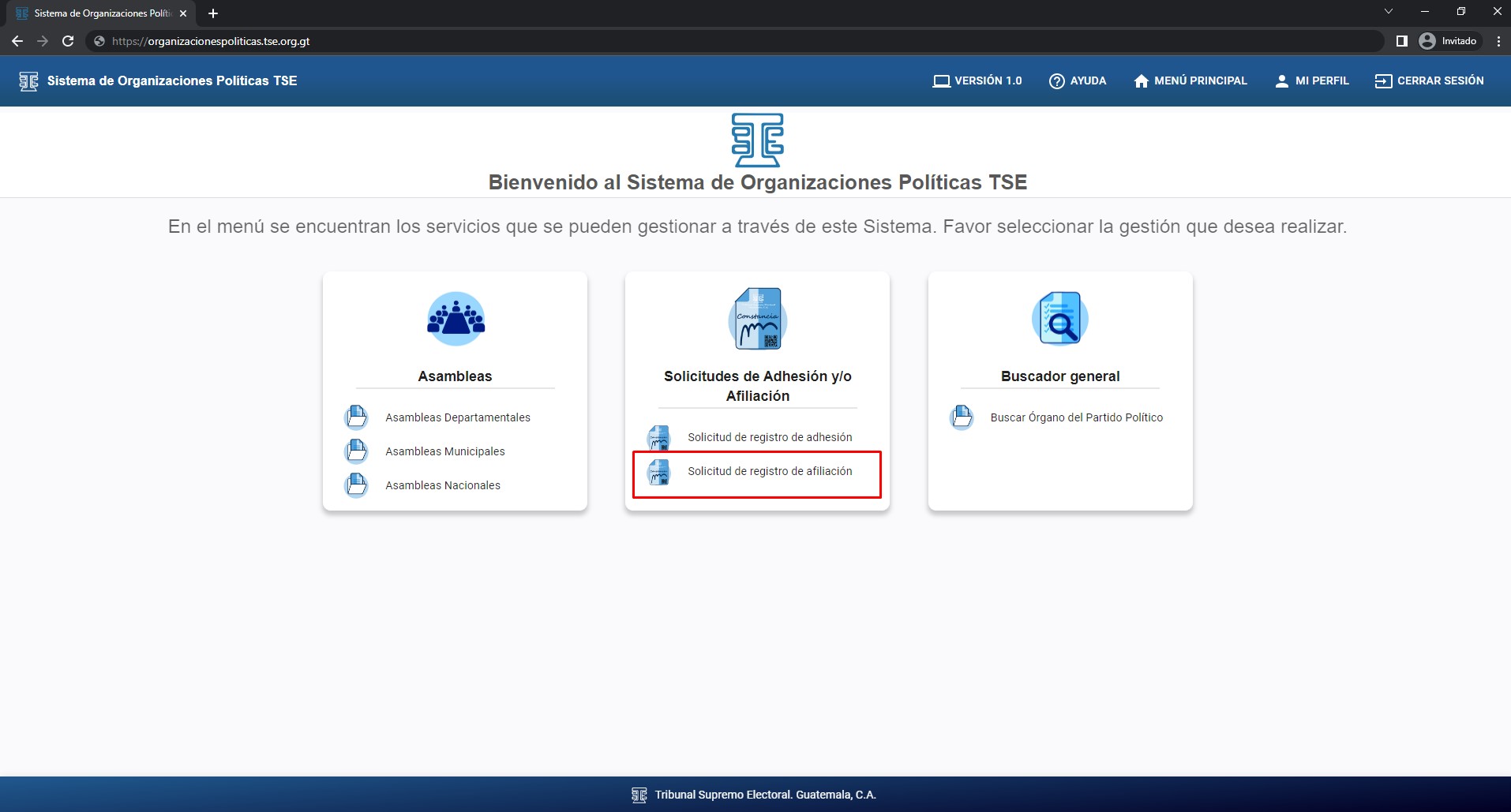
Ingresar al modulo de "Solicitud de registro de afiliación".
Paso 2.
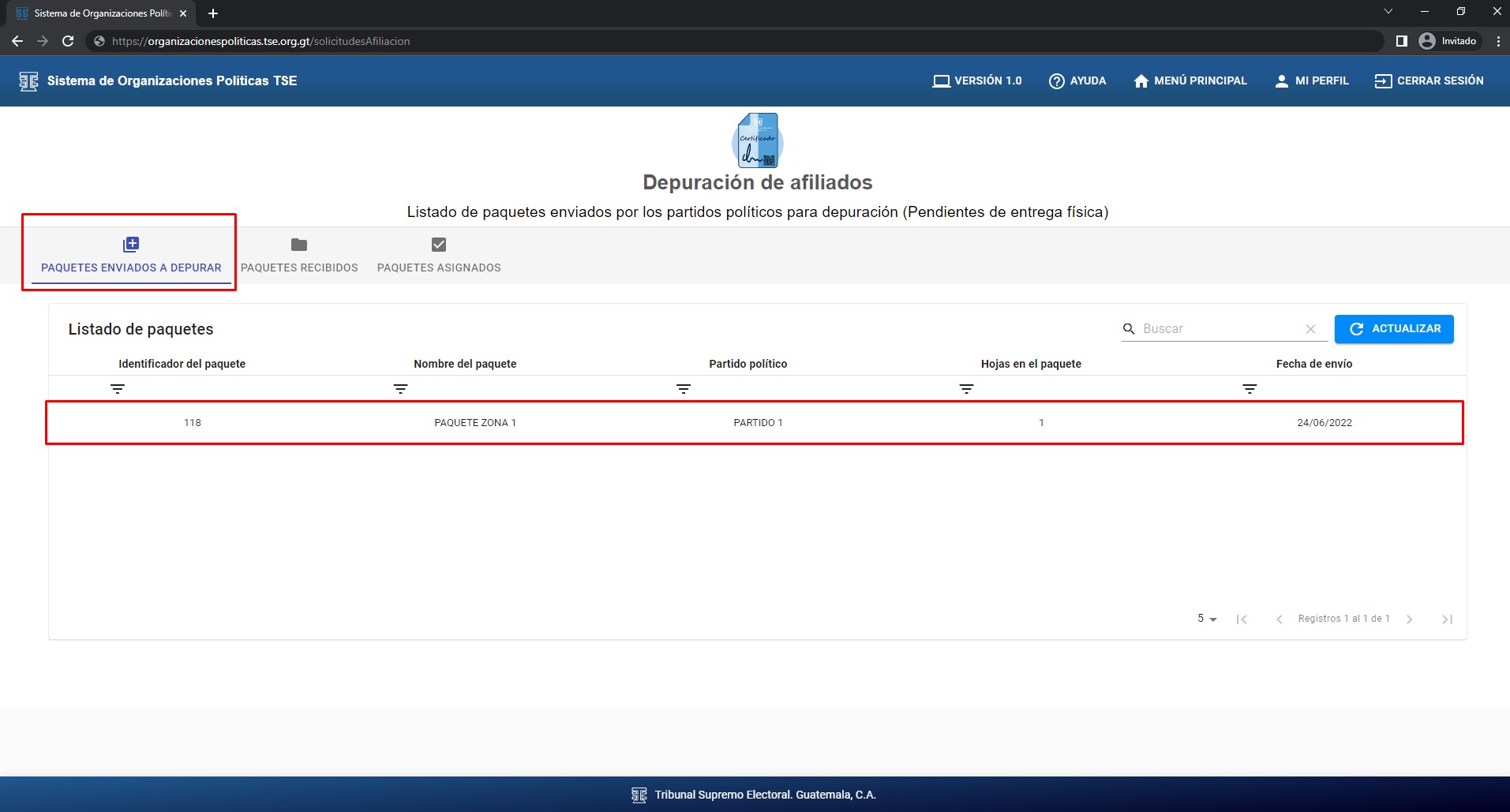
Encontrara tres pestañas, “PAQUETES ENVIADOS A DEPURAR”, “PAQUETES RECIBIDOS” y “PAQUETES ASIGNADOS”.
Paso 3.
En la pestaña de “PAQUETES ENVIADOS A DEPURAR” se encontrara un listado de todos los paquetes que han sido enviados por los Partidos Políticos, estos paquetes esta aun pendientes de que se presenten en las oficinas del Departamento de Organizaciones Políticas.
Paso 4.
En la pestaña “PAQUETES RECIBIDOS” se mostrara el listado de los paquetes que ya han sido recibidos en el Departamento de Organizaciones Políticas a través de la recepción de paquetes.
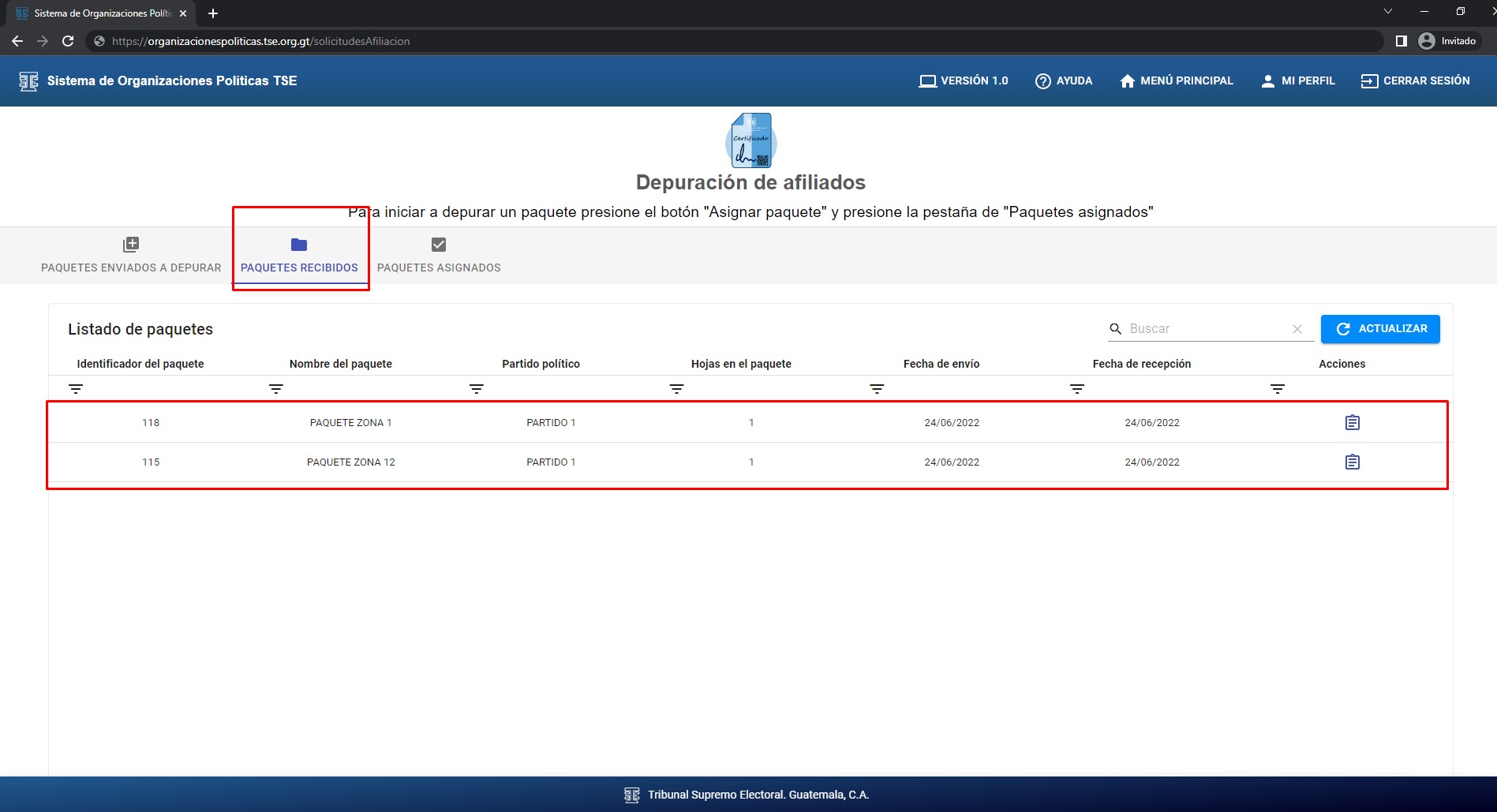
Paso 5.
Si el paquete que va a depurar se encuentra asignado a su persona, deberá asignar en el sistema este mismo paquete, presionando el botón “Asignar paquete” en la columna de Acciones.
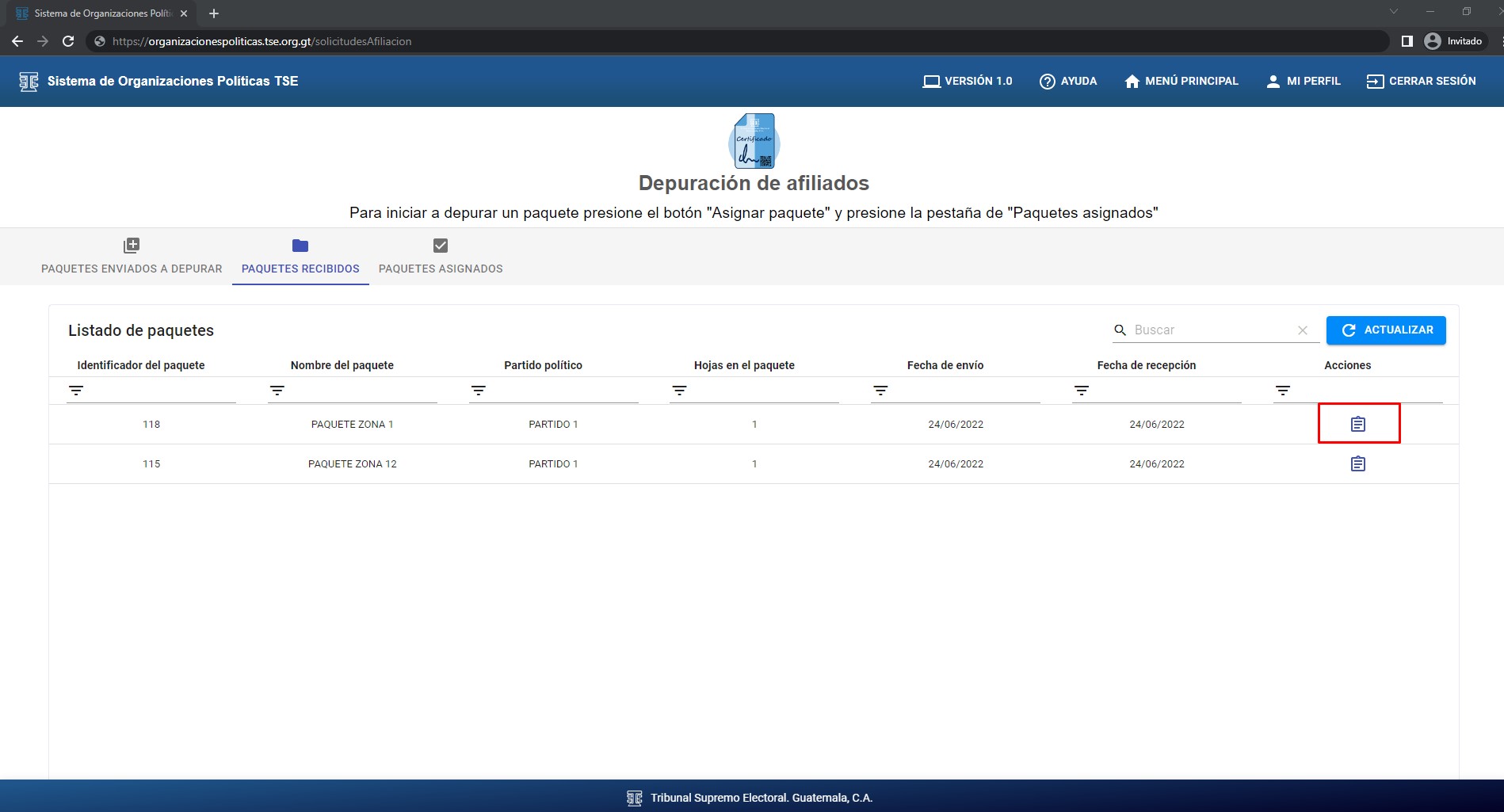
Paso 6
Si esta seguro de que el paquete será procesado por su persona. Presione el botón “CONFIRMAR” para que se asigne a su usuario en el sistema (Debe tener el paquete físico).
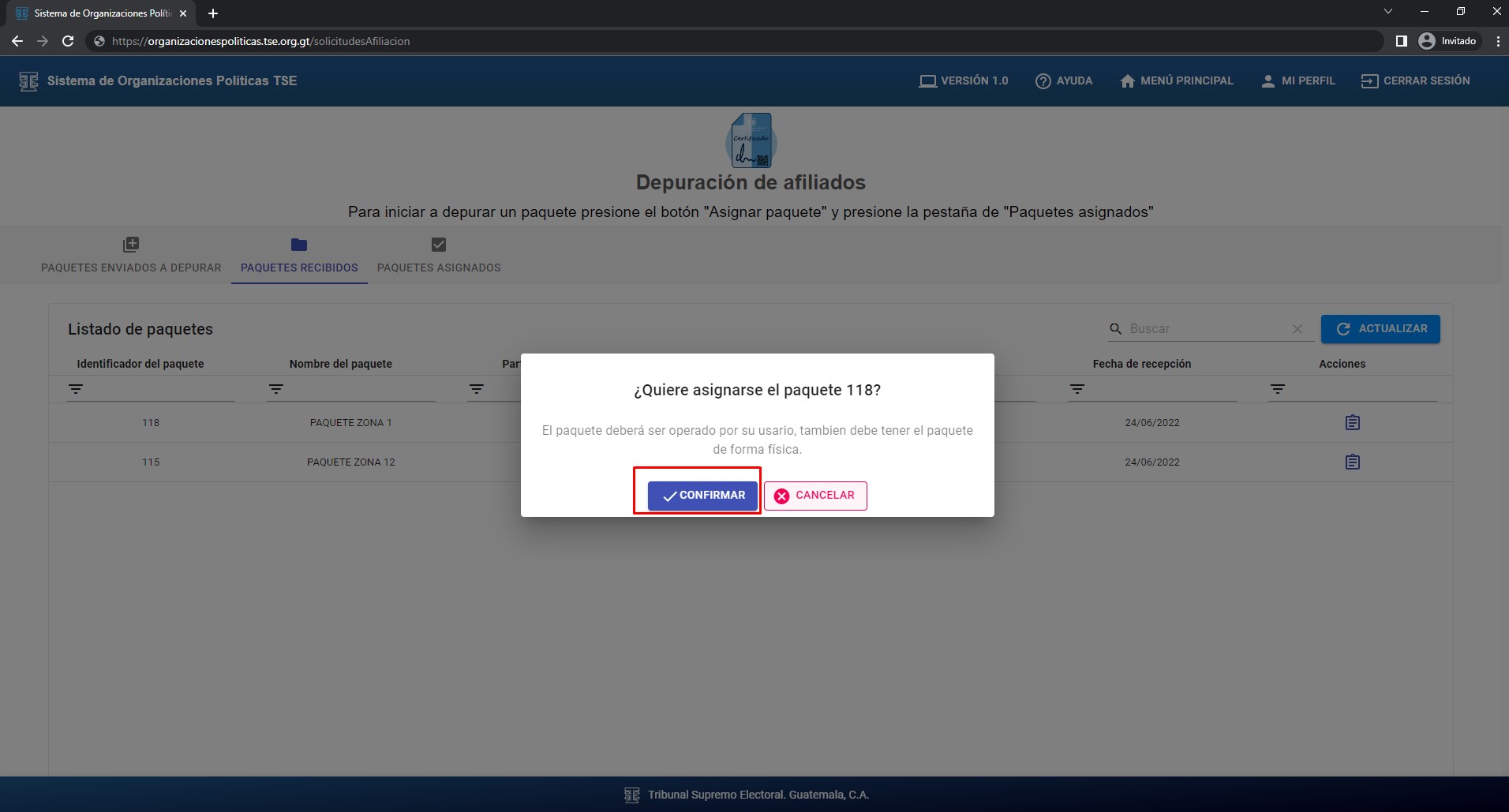
Paso 7.
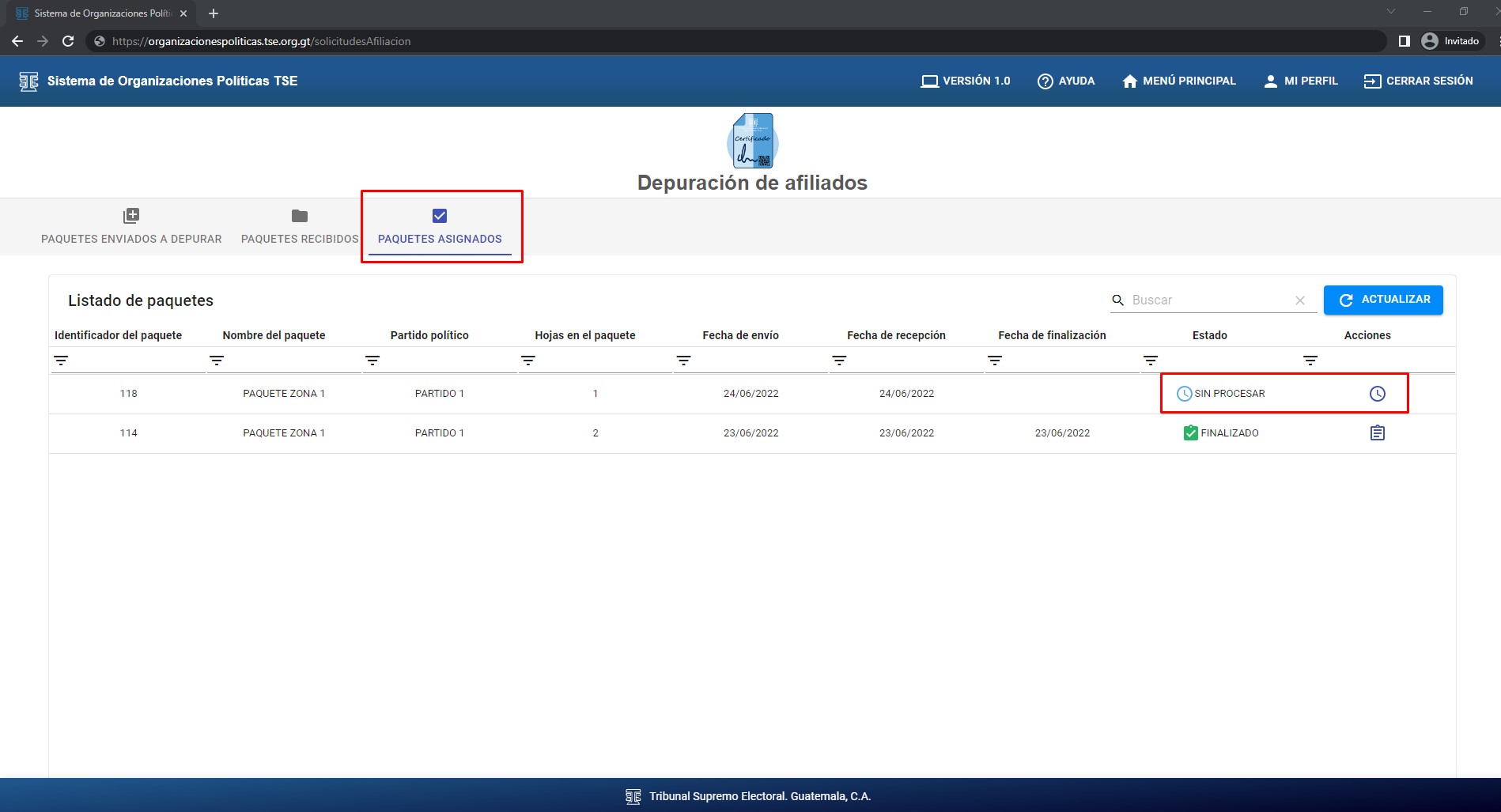
En la pestaña “PAQUETES ASIGNADOS” encontrará un listado de todos los paquetes que su usuario debe procesar o ya se han procesado.
Para iniciar el proceso de depuración de un paquete presione el botón “PROCESAR AFILIADOS” solamente en los paquetes que tengan estado “SIN PROCESAR”.
Paso 8.
Al ingresar a la información del paquete presione el botón “INICIAR PROCESO DE DEPURACIÓN” para que se empiecen a depurar los afiliados.
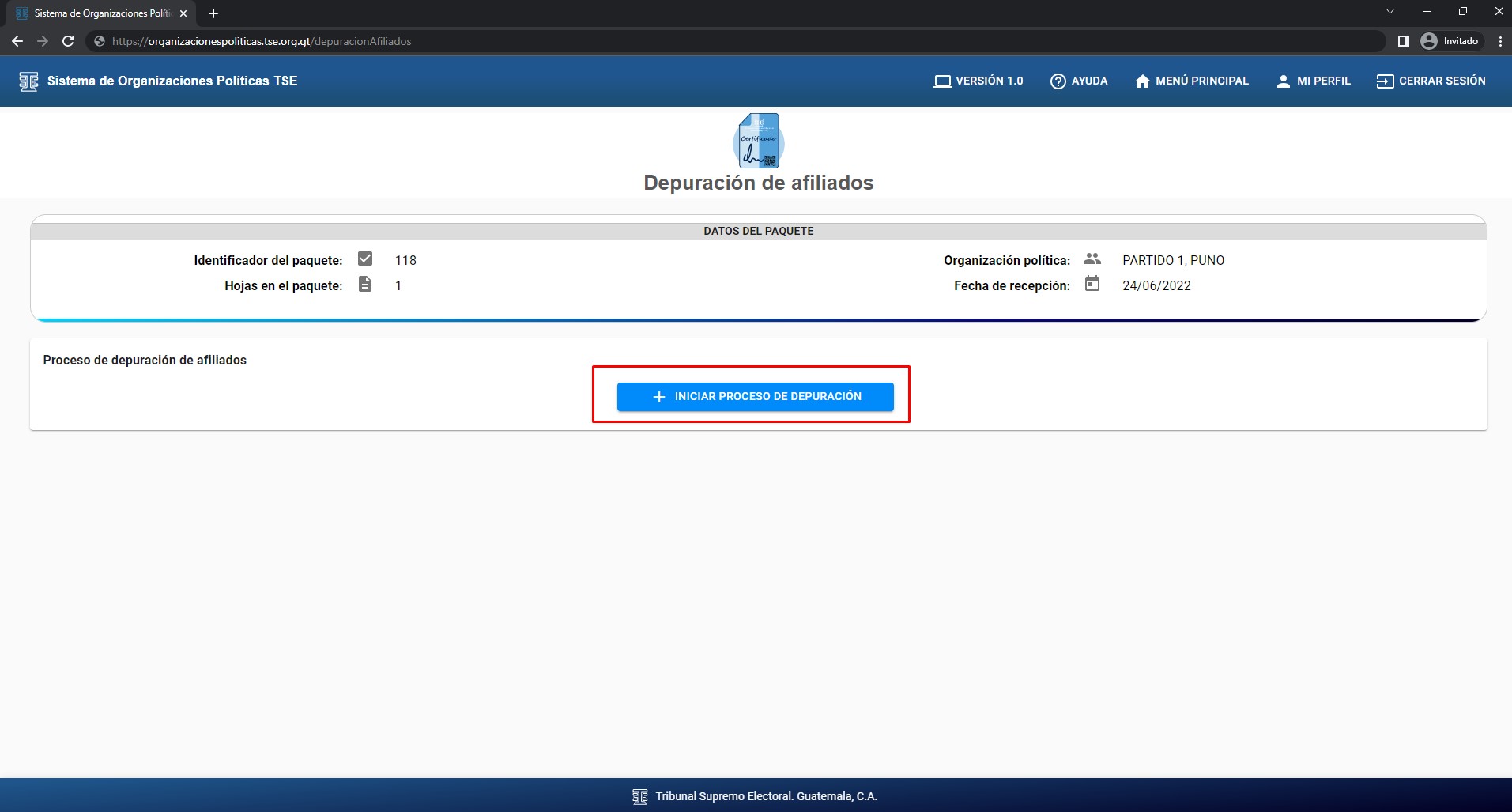
Paso 9.
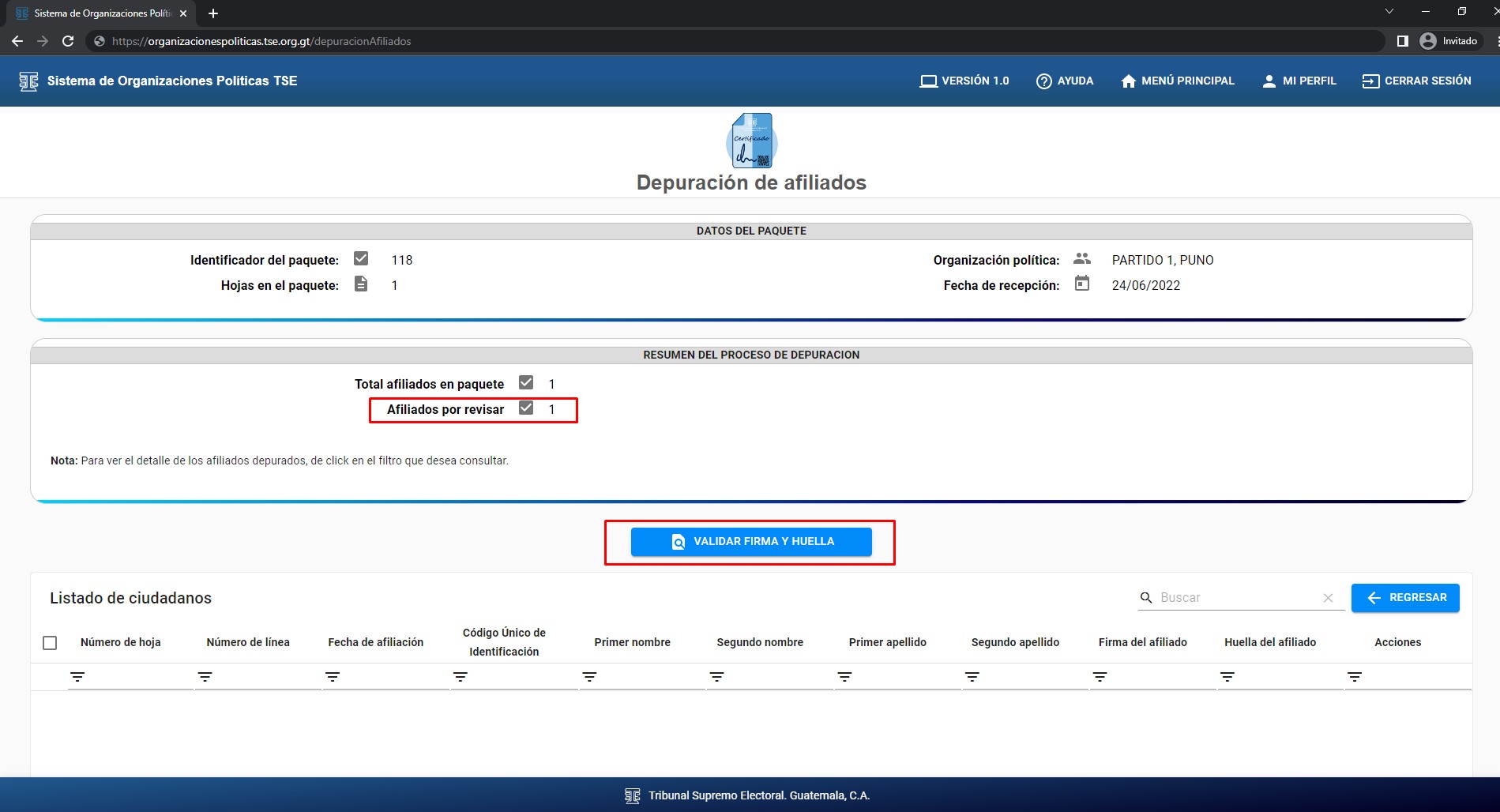
Cuando se realice la depuración del paquete se mostrara que ciudadanos fueron rechazados por las validaciones automáticas, de haber ciudadanos en el filtro “Afiliados por revisar”. Deberá presionar el botón “VALIDAR FIRMA Y HUELLA” para obtener la información de los ciudadanos correctos.
Paso 10.
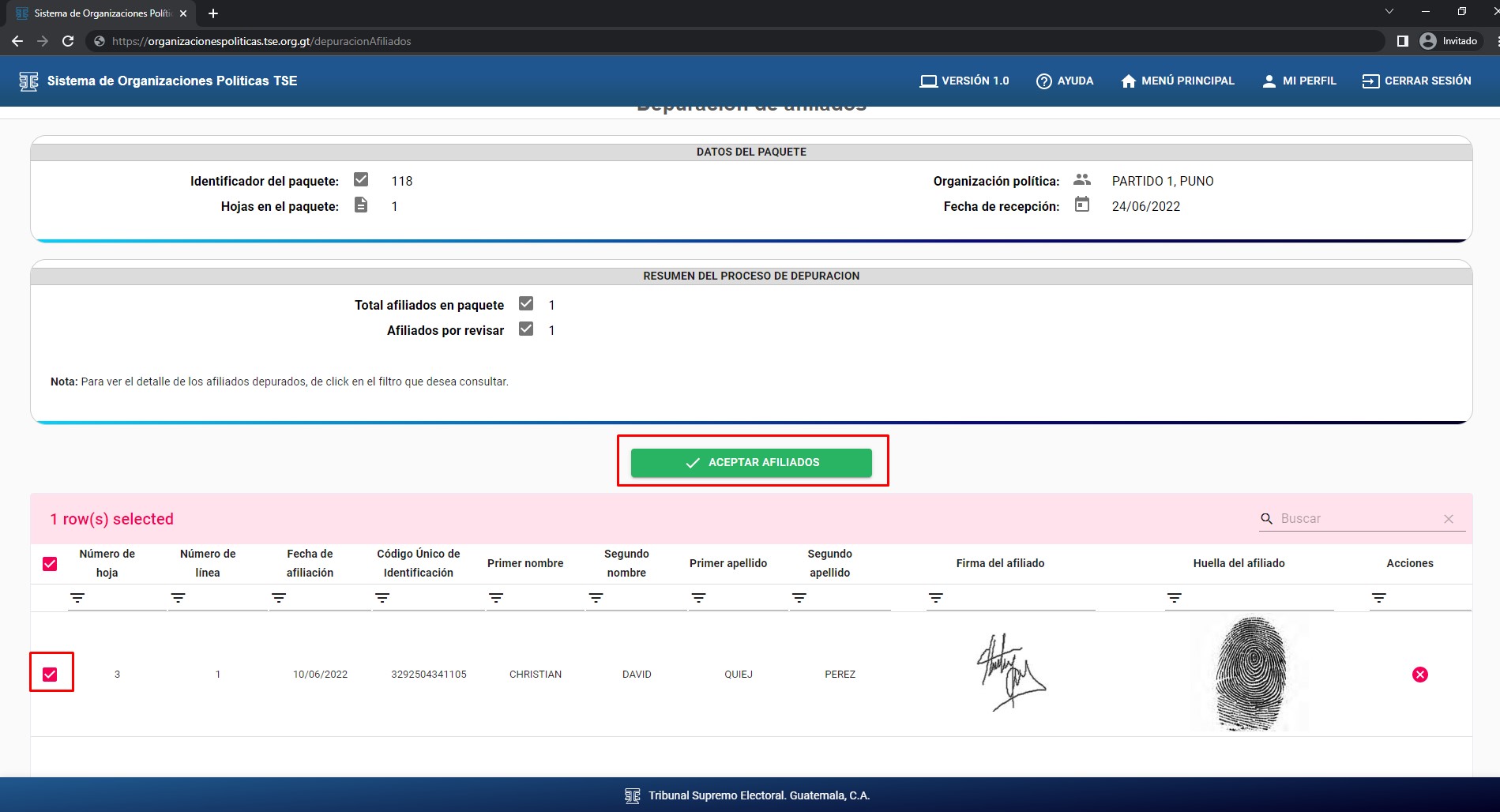
Si la información del ciudadano que se esta revisando es correcta y la firma o huella corresponden a las que se encuentran en las hojas físicas. Debe seleccionar el ciudadano y presionar el botón “ACEPTAR AFILIADOS”.
Paso 11.
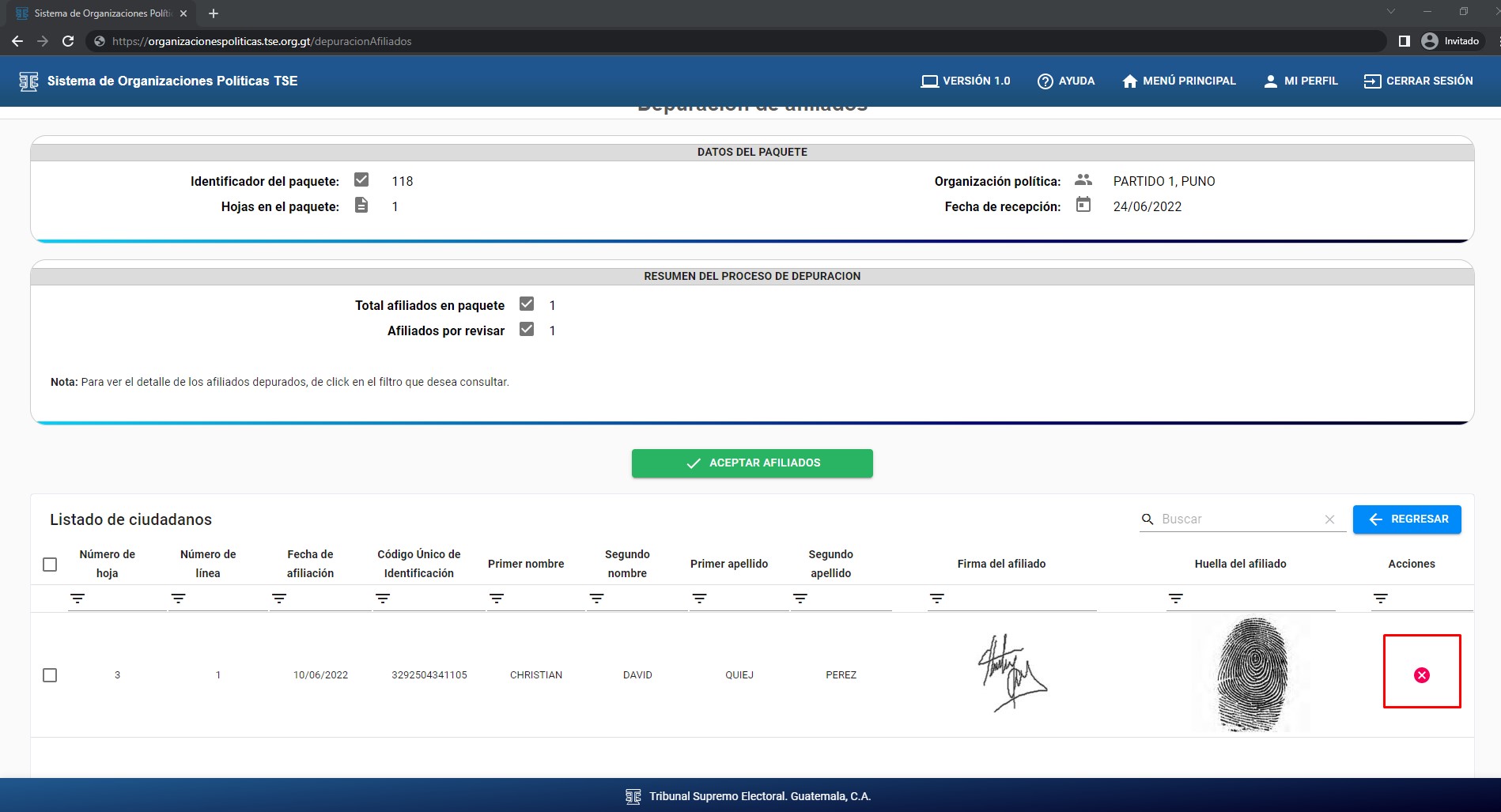
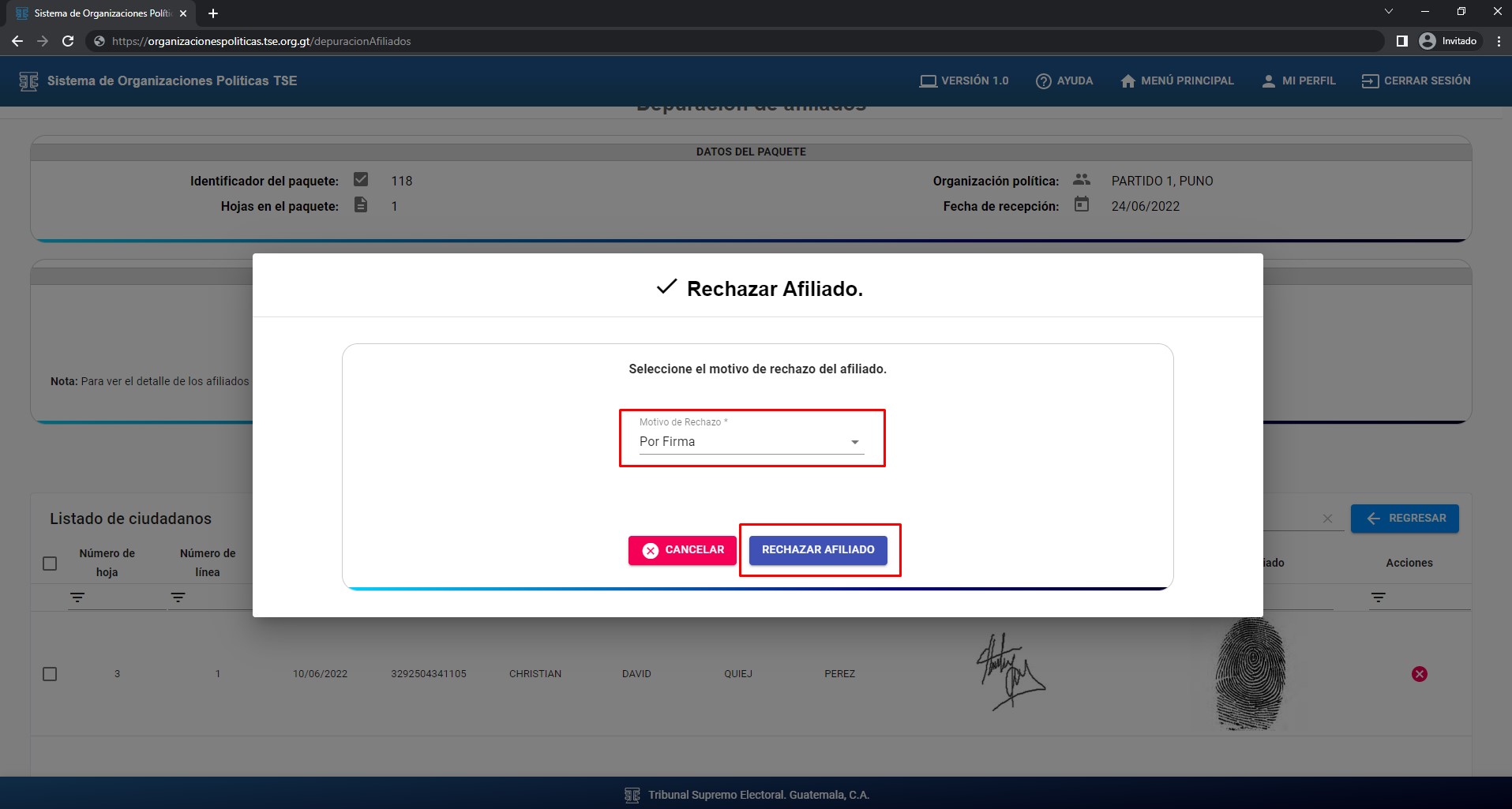
Si la información del Afiliado presenta inconsistencias puede presionar el botón de “RECHAZAR AFILIADO” en la columna de acciones.
Paso 12.
Debe seleccionar el motivo por el cual se esta rechazando el afiliado y presionar el botón “RECHAZAR AFILIADO”.
Paso 13.
Cuando ya se revisaron todos los afiliados el paquete se finalizará y podrá descargar el Reporte General, presionando el botón “IMPRIMIR REPORTE GENERAL”.